PCなしでCDをiPhoneに取り込む方法!一番簡単な最新手順と裏ワザ
定額制音楽配信サービスが当たり前となった2026年現在でも、ライブ会場限定盤や特典CD、同人音楽、あるいは配信解禁されていない往年の名盤など、「CDでしか聴けない音源」は数多く存在します。お気に入りのCDを手に入れたものの、「自宅にパソコンがない」「わざわざPCを立ち上げるのが面倒」と頭を抱えているiPhoneユーザーも少なくありません。
かつてはパソコンとiTunesを使うのが必須だったCDの取り込み作業ですが、現在はiPhone単体で完結できる専用ツールが急速に進化しています。本稿では、パソコンを使わずにCDをiPhoneへ取り込む最新手順から、気になる無料アプリの真実、音質にこだわる設定まで、ITジャーナリストの視点で徹底解説します。
📌 【この記事の重要ポイントまとめ】
- 要点1:パソコンなしでCDを取り込むなら、Wi-Fiやケーブルでスマホと直結できる「専用ドライブ(CDレコ・ラクレコ)」が最速・確実。
- 要点2:一般的なPC用外付けCDドライブと無料アプリを組み合わせる裏ワザは、iOSのシステム制限により実用性が極めて低い。
- 要点3:取り込み時は「FLACやALACなどの高音質ロスレス保存」に対応した設定を選ぶことで、CD本来の音質をそのままiPhoneで楽しめる。
【2026年最新手順】CDをiPhoneに取り込む3大ルート|PCなし・ありの決定的な違い
現在、CDの音源をiPhoneへ転送するには大きく分けて3つの選択肢があります。自身の所有する機器や求める使い勝手によって最適なルートは異なります。
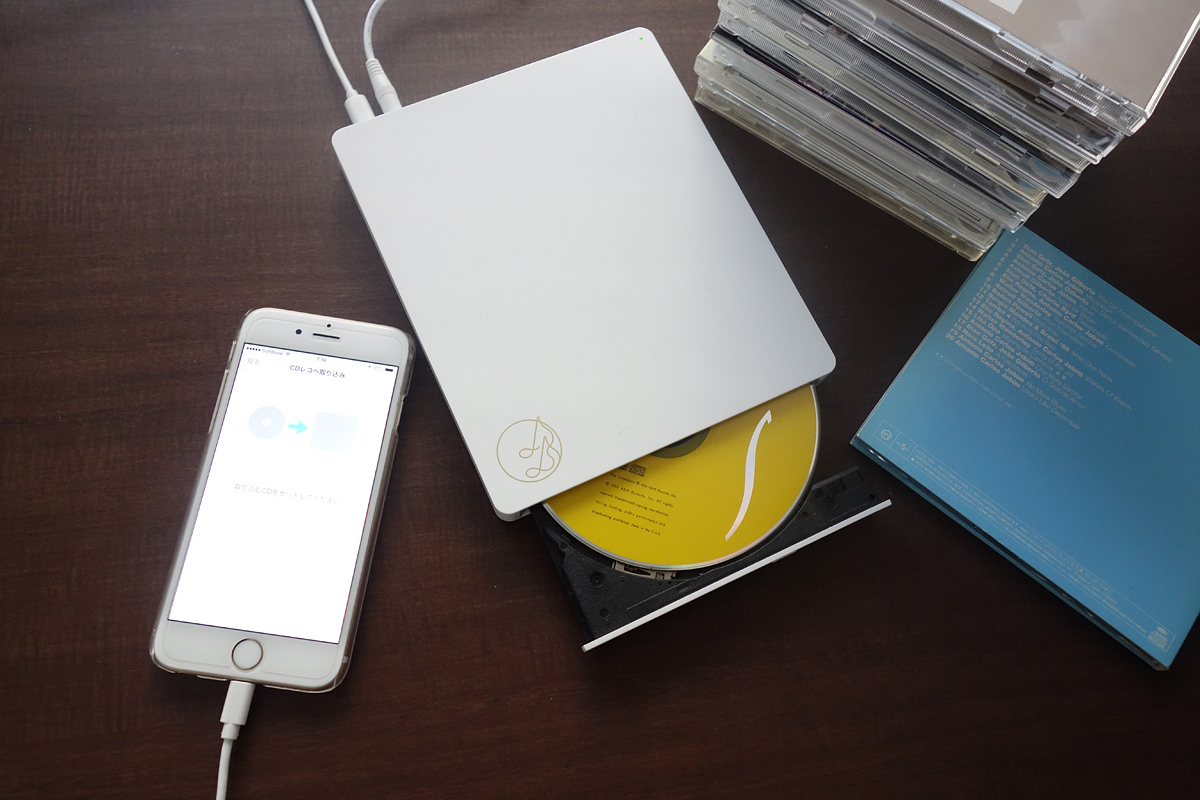
第一のルートは、現在主流となっているパソコンなしCD取り込みです。スマートフォン専用に開発されたCDドライブを使用し、Wi-Fiまたはケーブル経由でiPhoneへダイレクトに楽曲データを書き込みます。PCを起動する手間が一切なく、専用アプリの操作だけでジャケット写真や歌詞情報まで自動取得できる手軽さが支持を集めています。
第二のルートは、従来型のパソコンを経由する方法です。Windowsの「Appleデバイス」アプリやMacの「ミュージック」アプリ(旧iTunes)を利用してリッピングを行い、有線またはクラウド経由で同期します。すでにPCと外付けドライブを所有している場合は追加コストがかかりません。
第三のルートは、AppleMusic同期手順を活用したクラウド連携です。PCで取り込んだ楽曲を「ライブラリを同期」機能でiCloud上にアップロードすれば、iPhone側の通信経由でどこからでもストリーミング再生やオフライン保存が可能になります。
パソコンなしCD取り込みの決定版!「CDレコ」と「ラクレコ」の評判・実力を徹底比較
PCを使わないスマートドライブ市場において、圧倒的なシェアを二分しているのがアイ・オー・データ機器の「CDレコ」シリーズと、バッファローの「ラクレコ」シリーズです。
ユーザーからのCDレコ評判を確認すると、老舗ブランドならではの多機能性とアプリの完成度に高い評価が集まっています。最新の「CDレコ6」などは、取り込み速度の速さに加え、ディスプレイオーディオとの連携やSDカード・USBメモリへのバックアップ機能など、音楽ファンが求める拡張性を網羅しています。CD1枚(約60分)の取り込みにかかる時間はわずか約4〜5分と、ストレスを感じさせないスピードを誇ります。
対するバッファローの「ラクレコ」は、徹底した使いやすさとコストパフォーマンスで急速に支持を広げました。初めてスマートフォン周辺機器を触るユーザーでも迷わないシンプルなUI設計が特徴で、機械が苦手な層からの信頼が厚い製品です。DVD再生対応モデルなど、ライフスタイルに合わせたラインナップ展開も魅力となっています。
「無料取り込みアプリや市販ドライブ直結」は可能?ネットの裏ワザをプロが検証
ネット上では時折、「パソコン用の安い外付けCDドライブに変換アダプタを噛ませ、無料アプリを使えば0円でiPhoneに取り込めるのではないか」という疑問や裏ワザ的な情報が散見されます。この点について、技術的な観点から検証を行いました。
結論から述べると、一般的なPC用ドライブを使った外付けCDドライブiPhone接続による音楽CD取り込みは、基本的に成立しません。iPhone側のiOSは外付け光学ドライブのファイルシステムを標準認識しないため、一般的な無料取り込みアプリをインストールしてもCD内のオーディオトラックをリッピングする処理が実行できない仕様になっています。
さらに、CDドライブの回転・レーザー照射には相応の電力(バスパワー)が必要であり、iPhone本体からの給電だけでは動作が不安定になります。無理に接続を試みると認識エラーを繰り返す原因になりかねません。手軽さと安全性を考慮するなら、iOS専用の通信プロトコルと制御チップを内蔵した「CDレコ」や「ラクレコ」といった公認製品を選ぶのが確実な選択です。
【ラクレコ・CDレコ使い方】失敗しないWi-Fi接続取り込みと高音質ロスレス保存
スマートドライブを使ってiPhoneへ曲を取り込む流れは極めてシンプルです。ここでは代表的な設定手順と、音質にこだわる設定のポイントを解説します。
事前準備として、App Storeから専用アプリ(「CDレコミュージック」または「ラクレコ」)をインストールしておきます。続いて、ドライブ本体の電源を入れ、iPhoneのWi-Fi設定からドライブ固有のSSIDを選択して接続します。最近のモデルではQRコードをカメラで読み取るだけでペアリングが完了するWi-Fi接続取り込みが主流となっており、面倒なパスワード入力すら不要です。
接続が完了したらトレイにCDをセットし、アプリ上の「取り込み開始」をタップするだけで転送がスタートします。インターネット経由でGracenoteなどの音楽データベースから曲名、アーティスト名、ジャケット写真が自動で紐付けられます。
設定面で特に注目したいのが保存音質です。ストレージ容量を節約したい場合は一般的なAAC(256kbpsや320kbps)で十分ですが、原音のクオリティを忠実に再現したいリスナーには高音質ロスレス保存(FLACまたはALAC)を推奨します。ロスレス形式で保存しておけば、ハイレゾ対応イヤホンや高音質DACを接続した際にも、CDそのままの緻密な空気感を損なうことなく堪能できます。
PC派のiTunes音楽同期とAppleMusic同期手順|Type-C時代の注意点
自宅にパソコン環境がある場合は、従来通りの同期ルートが最も低コストです。特にiPhone 15シリーズ以降はコネクタがUSB Type-Cへ統一されたため、ケーブル接続時の取り回しが劇的に向上しました。
Macを使用している場合は、標準の「ミュージック」アプリにCDを挿入するだけで自動的にインポート画面が立ち上がります。Windows環境では、従来のiTunesに代わり、Microsoft Storeで配信されている公式の「Appleデバイス」アプリと「Apple Music」アプリを組み合わせて運用するのが最新のスタンダードです。
有線接続でのiTunes音楽同期を行う際は、PC側のType-C対応ドライブでリッピングを完了させた後、付属のC-to-CケーブルでiPhoneをPCに接続し、同期対象のプレイリストやアルバムを選択して転送を実行します。
また、有料のApple Music会員であれば、PC上で「クラウドライブラリを同期」にチェックを入れるだけで、物理的なケーブル接続を介さずに自分のiPhoneへ楽曲情報が即座に反映されます。配信曲とCD音源を同一のライブラリ内でシームレスに混在させて聴ける点は、Appleエコシステムならではの強みです。
CDがiPhoneに取り込めない理由と対処法|エラー・読み込み停止の完全解決策
CDの取り込み作業中、途中で読み込みが止まったり、アプリがドライブを認識しなかったりするトラブルに直面することがあります。代表的な原因と現場で即座に役立つ解決策をまとめました。
まず頻発するのが「Wi-Fi接続の切断」です。iPhoneが自宅の固定回線ルーターに自動再接続してしまい、ドライブとの通信が途切れるケースが多発します。取り込み中は一時的にiPhoneの「Wi-Fi自動接続」をオフにするか、機内モードにしてからドライブのWi-Fiだけをオンにすると通信が安定します。
次に疑うべきは「CD盤面の微細なキズや汚れ」です。PCのドライブでは補正機能で無理やり読み込めたディスクでも、モバイル用ドライブではシビアにエラー判定される場合があります。メガネ拭きなどの柔らかい布で内周から外周へ向かって放射状に優しく拭き取ることで、あっさり読み込めるケースが少なくありません。
また、「レンタルCDの保護シール」によるトレイ内の引っかかりや回転ブレ、長時間の連続リッピングによるドライブ本体の熱暴走も主な取り込めない理由と対処法として挙げられます。連続で何枚も取り込む場合は、3〜4枚ごとに少し間を置いてドライブを休ませる配慮がトラブルを防ぐ秘訣です。
【cd iphone 取り込み】に関するよくある質問(FAQ)
Q1:取り込んだ曲はiPhone標準の「ミュージック」アプリで聴けますか?
A1:パソコン(Mac/Windows)経由で同期した楽曲は標準の「ミュージック」アプリに入ります。一方、CDレコやラクレコなどのスマホ専用ドライブで取り込んだ楽曲は、それぞれの「専用再生アプリ」内で管理・再生するのが基本仕様です。ただし、CDレコなどは専用アプリ内でApple Musicのストリーミング曲とCD音源をまとめて再生できる統合機能を備えています。
Q2:車の中でiPhoneに取り込んだCD音源を聴くことは可能ですか?
A2:もちろん可能です。Bluetooth接続や有線ケーブルでのAUX接続はもちろん、Apple CarPlayに対応したナビであれば、CDレコやラクレコの専用アプリを車載ディスプレイ上に表示させて、安全に曲選択やスキップ操作を行うことができます。
Q3:iPhoneの空き容量はどれくらい必要ですか?
A3:音質設定によって大きく変動します。標準的な音質(AAC 256kbps)の場合、CDアルバム1枚あたり約100MB前後の容量を消費します(アルバム10枚で約1GB)。一方で、音質を落とさないロスレス形式(FLAC/ALAC)を選択した場合は、CD1枚で約300MB〜500MBを消費するため、あらかじめ端末の空きストレージを確認してから作業を進めてください。
まとめ:あなたに最適な取り込み方法を選んで音楽ライブラリを完全再現しよう
配信サービス未解禁のレア音源や、ジャケットの装丁とともに手元に残しておきたい大切なCD。パソコンを所有していない環境であっても、現代のスマートドライブ技術を活用すれば、手軽かつ高音質にiPhoneへ音楽を取り込む環境が整っています。
手軽さとスピードを最優先にするなら「CDレコ」や「ラクレコ」といったスマホ専用ドライブの導入がベストバイとなります。一方で、すでにPC環境があるならType-C接続を活かしたデータ同期やクラウド同期を活用するのが経済的です。ライフスタイルや手持ちのデバイスに合わせた最適なアプローチを選択し、お気に入りの名曲たちをiPhoneとともに連れ出してみてください。 (出典: cd iphone 取り込み(Yahoo!ニュース))


情報を整理して届けることが得意なWebディレクター。ユーザー視点に立った記事作成を目指しています。
