Amazonが勝手に英語に?一瞬で日本語に戻す設定と原因【2026最新】

いつも通りAmazonで買い物をしようとサイトやアプリを開いた瞬間、「Hello, Sign in」「Deliver to」「Cart」といった英語表記が並び、思わず固まってしまった経験はないでしょうか。普段使い慣れたECサイトだからこそ、突如として見知らぬ言語に切り替わると「不正アクセスされたのでは」「アカウントが乗っ取られたのでは」と強い不安がよぎるものです。
こうしたAmazonの言語設定が予期せず英語化する現象は、2026年現在も多くのユーザーから悲鳴が上がっている定番トラブルのひとつです。結論から言えば、アカウントの乗っ取りではなく、ブラウザの仕様や外部リンクの経由、内部キャッシュの不整合が引き起こしているケースがほとんどを占めます。本稿では、突然英語に切り替わってしまう根本的な原因を解き明かすとともに、スマートフォンアプリ、スマホブラウザ、PCそれぞれの環境において、わずか数タップ・数クリックで確実に日本語表記へ復元する手順を徹底解説します。
📌 【この記事の重要ポイントまとめ】
- 要点1:勝手に英語へ変わる主な原因は、海外版Amazon(.com)への誤アクセスやCookie・キャッシュの競合であり、アカウント乗っ取りの可能性は極めて低い。
- 要点2:アプリやブラウザの「国旗マーク」または「歯車アイコン」から「日本 / 日本語」を選択し直すだけで、大半のケースは即座に復帰できる。
- 要点3:設定を変更しても日本語に戻らない場合は、ブラウザのキャッシュ削除や「コンテンツと端末の管理」における地域設定の再確認が有効な解決策となる。
【なぜ勝手に英語に?】Amazonの表示言語が突然切り替わる3大原因
何も特別な操作をしていないにもかかわらず、Amazonの画面が突然英語になってしまう背景には、Webブラウザやアプリ特有の仕組みが関係しています。主な要因として挙げられるのが以下の3点です。
最も頻発しているのが、海外サイトやSNSに貼られた外部リンクの誤タップです。海外メディアやSNSの投稿に記載されたリンクを踏んだ際、知らず知らずのうちに米国版である「Amazon.com」にアクセスしてしまい、そのブラウザ情報(Cookie)が引き継がれた結果、日本版の「Amazon.co.jp」にアクセスした際にも英語表記が強制適用されてしまう現象が起きます。
次に多いのが、ブラウザの一時データ(キャッシュ・Cookie)の破損や不整合です。ブラウザのアップデート直後や、プライベートブラウズモード(シークレットモード)の利用後などにセッション情報がリセットされ、Amazon側が端末の優先言語を正しく識別できずにデフォルトの英語を表示してしまうパターンが見られます。
さらに、VPN(仮想プライベートネットワーク)サービスの利用やセキュリティソフトの通信最適化によって、アクセス元のIPアドレスが海外判定されているケースも無視できません。システム側が「海外からのアクセス」と誤認し、親切心からインターナショナルな英語表示へと自動調整してしまうわけです。いずれの場合も、ユーザーのアカウント自体に危機が迫っているわけではないため、まずは落ち着いて設定の確認を進めましょう。
【スマホアプリ版】Amazonアプリの言語設定変更と日本語への戻し方
iPhoneやAndroidのショッピングアプリ版を利用している場合、画面の言語表記はアプリ内の独立したメニューから瞬時に修正できます。英語になってしまってもアイコンの形状は共通しているため、視覚的な手がかりを頼りに進めると迷いません。
具体的な手順は以下の通りです。
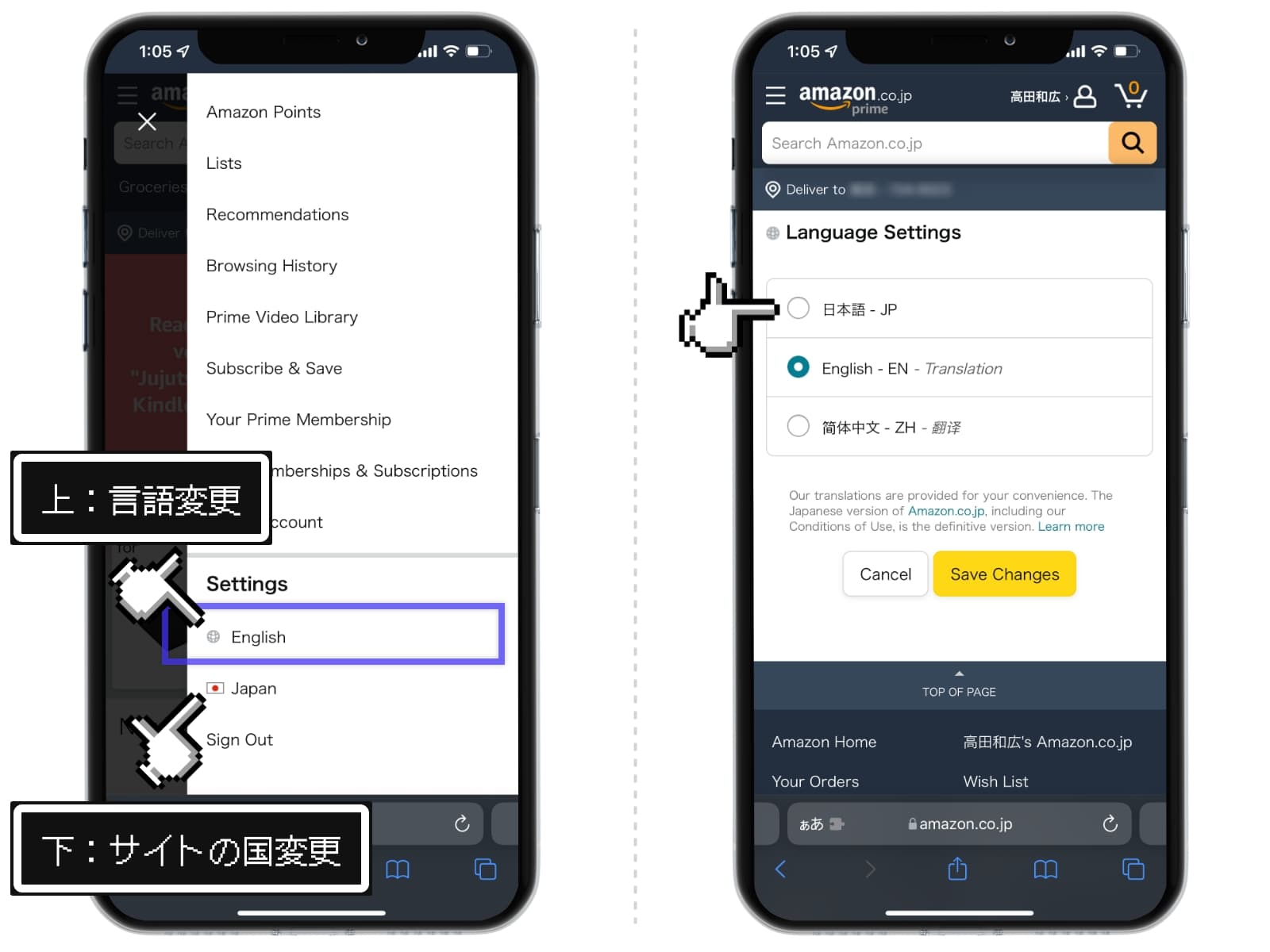
1. アプリ下部のナビゲーションバーにある右端の「三本線アイコン(メニュー)」をタップします。
2. 画面を一番下までスクロールし、国旗のアイコンまたは地球儀マークが描かれた「Settings(設定)」を展開します。
3. メニュー内にある「Country & Language(国と言語)」を選択します。
4. 「Country/Region(国・地域)」が「Japan(日本)」になっているかを確認し、「Language(言語)」項目で「日本語 - JA」にチェックを入れます。
5. 最下部の黄色いボタン「Save Changes(変更を保存)」をタップすれば完了です。
この手順を踏むことでアプリの再描画が行われ、すべてのインターフェースが日本語へと戻ります。もし国自体が「United States」など海外に指定されていた場合は、まず国を「Japan」に切り替えてから言語を日本語に指定し直してください。
【スマホ・PCブラウザ版】国旗マークから一発解決する言語切り替え術
SafariやGoogle ChromeなどのブラウザからAmazonを利用している場合、画面上の特定のエリアに言語切り替え用のショートカットが常時用意されています。
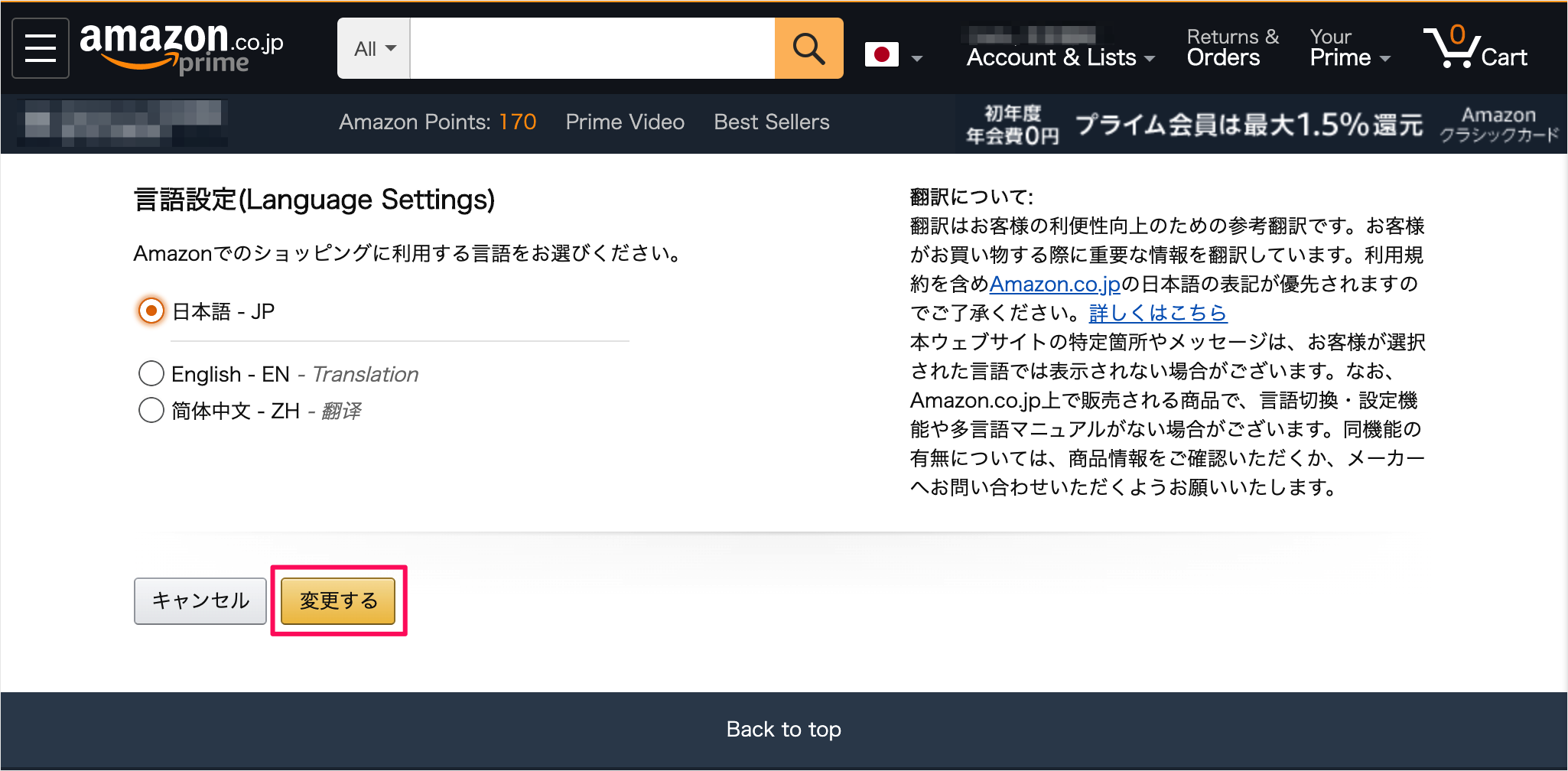
パソコン(PC)のWebブラウザで表示している場合、検索窓のすぐ右側、または「アカウント&リスト」の左隣に注目してください。ここには小さな国旗アイコン(日本の国旗または星条旗など)が表示されています。この国旗マークにマウスカーソルを合わせると、言語選択のドロップダウンメニューが現れます。そこで「日本語 - JA」を選択するか、メニュー内の「Change country/region」をクリックして設定を日本に戻すだけで、一瞬で表示言語が切り替わります。
一方、スマートフォンのブラウザ(モバイル版Webサイト)では、ページの一番下(フッター領域)までスクロールするのが最短ルートです。フッターの最下部付近に、地球儀や国旗のマークとともに「English」と表記されている箇所が存在します。ここをタップすると言語選択画面へ遷移するため、一覧から「日本語」を選んで変更を保存してください。
【日本語に戻らない時の緊急対処法】キャッシュ削除や地域設定を見直す
「言語メニューから日本語を選択したのに、別のページを開くとまた英語に戻ってしまう」というループに陥った場合、単純な言語トグルだけでは解決しない深い原因が潜んでいます。その際は、次の3つのアプローチを順に試してください。
第一に試すべきは、ブラウザに蓄積されたキャッシュとCookieの完全削除です。Amazonに関する古い認証情報や破損したデータがブラウザに残存していると、いくら言語を変更しても過去のセッションが優先されてしまいます。ブラウザの設定画面から「Amazon.co.jp」に関する履歴データを消去し、再度ログインし直すことで、表示言語の不整合がクリーンにリセットされます。
第二の確認ポイントは、Amazonのアカウントサービス内にある「コンテンツと端末の管理」の設定です。過去にKindle端末や洋書を購入した経験があるユーザーの場合、アカウントの「居住国設定」が知らぬ間に海外住所になっているケースが存在します。PCまたはブラウザからアカウントサービスへ入り、「コンテンツと端末の管理」タブから「設定」>「国/地域設定」を開いてください。ここが「日本」以外に設定されていた場合は、正しい日本の住所を入力して更新を行います。
第三に、アプリの完全な再インストールも極めて有効です。特にOSのメジャーアップデート直後などは、内部ストレージに古いキャッシュファイルが固定化してしまうトラブルが散見されます。一度アプリを端末から削除し、端末自体を再起動したうえでストアから再取得すると、初期状態のクリアな日本語設定で立ち上がります。
【Amazonプライムビデオも英語に?】動画配信サービス独自の表記バグと解消法
ショッピング画面だけでなく、Prime Video(Amazonプライムビデオ)の作品名やメニュー画面まで「Episodes」「Watch Now」といった英語に化けてしまうトラブルも頻発しています。実は、プライムビデオの言語管理はショッピング機能と部分的に切り離されており、独自のプロファイル設定が影響を与えているケースがあります。
テレビ(Fire TV Stickやスマートテレビなど)でプライムビデオが英語化してしまった場合は、ホーム画面右上の歯車アイコン(設定)から「環境設定」>「言語」へと進み、「日本語」を選択し直してください。Fire TV Stick自体のシステム言語が何らかの拍子に英語(US)へ切り替わっていると、プライムビデオ内のUIも自動追従してしまいます。
また、スマートフォンやタブレットのプライムビデオアプリでは、右下の「マイアイテム」アイコンから右上の歯車マーク(設定)をタップし、「言語」メニューから明示的に「日本語」を指定することで修正が可能です。アカウントに複数のプロフィール(家族アカウントなど)を紐付けている場合、特定のプロフィールだけ言語属性が英語に固定されている事例もあるため、プロフィールごとの設定も見直してみましょう。
【それでも直らない場合】Amazonカスタマーサービスへの問い合わせ手順
あらゆる手順を試し、キャッシュのクリアや再ログインを行っても英語表記から抜け出せない場合、アカウントのデータベース側で特殊なコンフリクトが生じている可能性を疑う必要があります。自力での解決が困難だと感じたら、無理をせず公式のカスタマーサポートを頼るのが賢明です。
画面が英語表記になっている状態でも、以下の導線を辿れば日本語対応のオペレーターと直接コンタクトを取ることができます。
1. 画面下部またはメニュー内の「Customer Service(カスタマーサービス)」をタップします。
2. サポート項目の最下部にある「Contact Us(お問い合わせ)」または「Need more help?」を選択します。
3. 連絡手段として「Start chatting now(チャットを開始)」または「Call me now(電話を受ける)」を選択します。
チャットサポート画面が開いたら、冒頭に「日本語での対応を希望します」と入力すれば、日本語ネイティブのスタッフへ速やかに引き継がれます。サポート窓口側でアカウントの内部属性(ローカライズ設定)を直接修正してもらうことで、長期間悩まされていた言語エラーが一発で解決するケースも少なくありません。
【amazon 言語設定】に関するよくある質問(FAQ)
Q1:Amazonアプリの画面から国旗マークが見当たりません。どこから設定できますか?
A1:近年のアプリUIアップデートにより、国旗マークがトップ画面から省略されている場合があります。その際は、画面下部にある三本線メニューをタップし、展開された一覧を最下部までスクロールしてください。歯車マークの「Settings」をタップすると、その中に国旗アイコンまたは地球儀マークが付いた「Country & Language」が配置されています。
Q2:英語表記のまま注文を確定してしまった場合、商品はアメリカなど海外から届いてしまうのでしょうか?
A2:URLが「Amazon.co.jp」となっており、配送先住所が日本の住所に指定されているのであれば、表記が英語になっていても日本のフルフィルメントセンターから通常通り発送されます。ただし、誤って「Amazon.com」などの米国サイトで購入手続きを行っていた場合は国際配送となり、高額な送料や日数がかかる恐れがあります。注文履歴のURLや注文確認メールの送信元ドメインを必ず確認してください。
Q3:日本語に戻したはずなのに、外部サイトのリンクを開くと再び英語になってしまいます。
A3:外部サイト(価格比較サイトやブログなど)に埋め込まれているリンクのURL末尾に、「language=en_US」といった英語指定のパラメータが含まれているのが原因です。ブラウザ側がリンクの指示を優先して一時的に英語表示へ書き換えてしまいます。これを防ぐには、外部リンクから直接購入せず、一度日本語に戻した状態でAmazon公式の検索窓から商品を検索し直す運用が推奨されます。
まとめ:Amazonの言語設定トラブルは慌てず「国旗マーク」と「地域設定」を確認
Amazonの画面が不意に英語化してしまう現象は、利用者のミスや不正アクセスによるものではなく、Webの仕組みやリンクの仕様上、誰にでも起こり得る軽微なシステムトラブルです。
トラブルに遭遇した際は、まず「三本線メニュー」や画面フッターに潜む国旗マークから言語設定を再確認すること。それでも改善が見られない場合は、端末内のキャッシュ削除やアカウントの居住国設定を見直すことで、確実に本来の日本語環境を取り戻せます。日々の快適なオンラインショッピングを守るためにも、言語切り替えの仕組みと正しいリカバリー手順を頭の片隅に留めておきましょう。 (出典: amazon 言語設定(Yahoo!ニュース))

SEOライティングとマーケティング戦略の専門家。分かりやすい解説記事で定評があります。
