Androidの邪魔な初期アプリを削除!消せない理由と安全な無効化手順
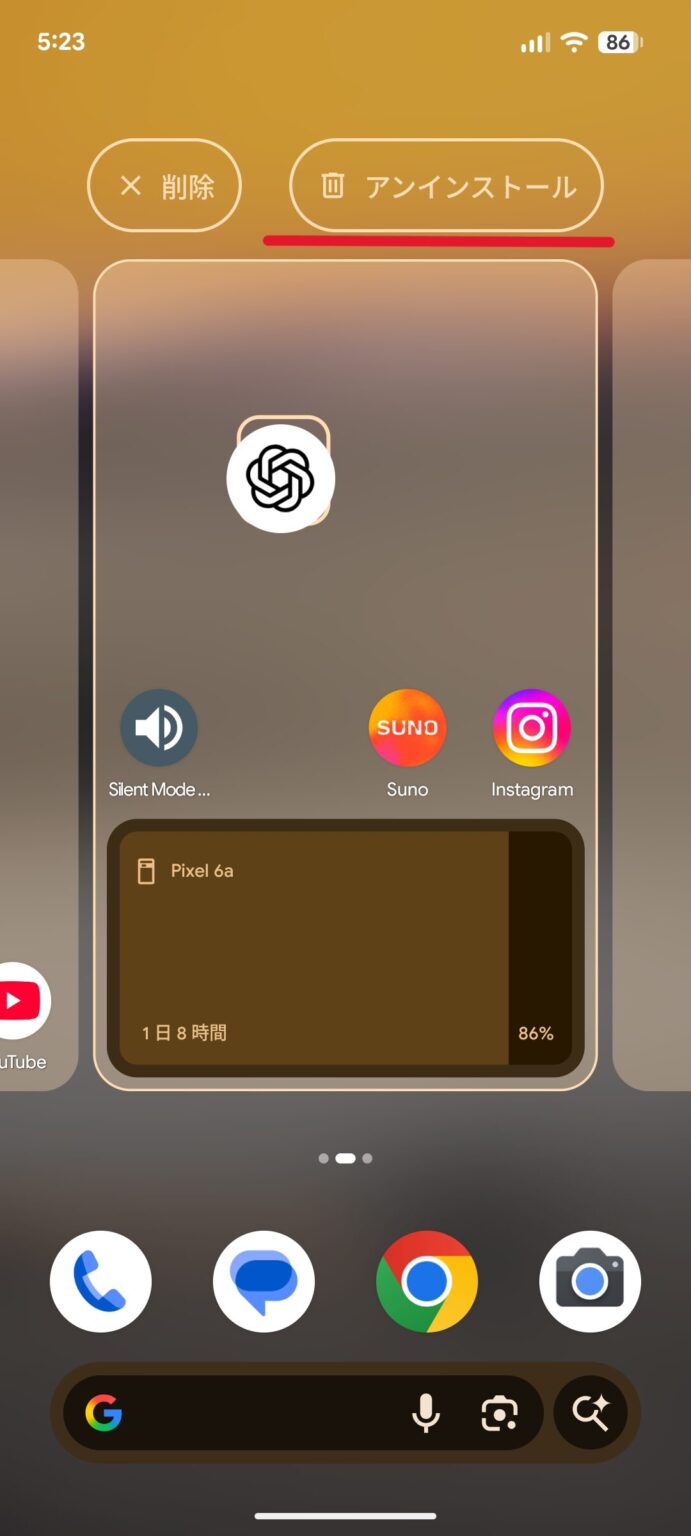
購入したばかりのAndroidスマートフォンを起動した瞬間、ホーム画面やドロワーを埋め尽くす大量の初期アプリにため息をついた経験はないでしょうか。普段使わないキャリア独自のポータルや提携サービス、Google製の特定ツールなど、視界に入るだけでストレスを感じる場面は少なくありません。しかし、不要なアイコンを長押ししても「アンインストール」の選択肢が出ず、削除を諦めてフォルダの奥深くに隠しているユーザーが大半です。
端末の代金を全額支払ったにもかかわらず、なぜユーザーの手で自由にアプリを消去できない仕様になっているのか。本稿では、Androidの標準アプリが削除できない構造的背景を解き明かすとともに、スマートフォンを破損させることなく安全に空き容量を確保し、端末本来の軽快さを取り戻す具体的なアプローチを徹底解説します。
📌 【この記事の重要ポイントまとめ】
- 要点1:初期アプリがアンインストールできないのは、システム領域への書き込み制限とキャリア・ベンダー間の商業的都合が主な原因である。
- 要点2:完全に消せないアプリでも「無効化」を行えば、バックグラウンドでの動作や通信が完全に遮断され、アップデート分の容量も削減できる。
- 要点3:PC接続によるADBコマンドを使えば完全削除も可能だが、必須システムを誤って消すと起動不能に陥るリスクを伴うため見極めが不可欠となる。
【消せない真相】なぜAndroidのデフォルトアプリは削除できないのか?
端末を購入したユーザーにとって「自分のスマートフォンにあるアプリを自由に消す」という行為は当然の権利のように思えます。しかし、Android標準アプリアンインストールを試みても実行できない根本的な理由は、Android OSのシステム構造とビジネスモデルの二重の縛りにあります。
技術的な側面から見ると、初期アプリの多くはユーザーが自由にファイルを読み書きできる一般的なデータ領域ではなく、OSの中核が存在する「システムパーティション」に格納されています。この領域は誤操作や悪意あるマルウェアから端末を保護するため、原則として書き換えが厳格に禁止されているのです。ユーザーが「Android初期設定アプリ邪魔だな」と感じて削除を試みても、OSが端末の安全性を守るための防護壁としてアンインストールボタンを非活性化させています。
もう一つの決定的な要因は、通信キャリアや端末メーカーの商業的な思惑です。大手キャリアから販売される端末には、自社関連サービスの利用率向上や広告収入、提携先との契約に基づき、数々のプリインストールアプリがあらかじめ組み込まれています。初期状態で鎮座させること自体がビジネス戦略の一部となっているため、簡単には消せない仕組みが意図的に維持されているのが実情です。
「強制停止」と「無効化」の違いとは?動作への影響とデメリットを整理
アンインストールが封じられているアプリに対して、設定画面から行える主な対処法が「強制停止」と「無効化」です。この2つは似ているようで、システムに与える影響が根本から異なります。
アプリ強制停止と無効化の違いを一言で表すなら、一時的な終了か、恒久的な休眠状態かという点にあります。「強制停止」は、今まさにバックグラウンドで動いているアプリのプロセスを即座に終了させるだけの機能です。そのため、端末を再起動したり、連動する別の機能が呼び出されたりすると、何事もなかったかのように自動で裏で再起動してしまいます。
対照的に「無効化」は、アプリの存在そのものをシステム上で非表示にし、一切の動作をシャットアウトする処理です。無効化を実行すると、アプリアイコンがドロワーから消滅するだけでなく、バックグラウンドでの通信やバッテリー消費も完全に停止します。さらに、購入後に追加されたアップデートデータが自動的にアンインストールされるため、消費されていたストレージ領域が即座に解放されるという大きなメリットが得られます。
ただし、アプリ無効化デメリットにも目を向けなければなりません。無効化したアプリと連動している別の機能が存在する場合、予期せぬエラー通知が連発したり、連携サービスが正常に動作しなくなったりします。特にGoogle標準アプリ無効化影響は多岐にわたり、例えば「Google」アプリ本体を無効化すると、アシスタント機能だけでなく文字入力の音声認識や一部のウィジェットが機能不全に陥るケースがあるため、対象の選定は慎重に行う必要があります。
【リスト付】消してもいい初期アプリと絶対に消してはいけない必須アプリ
トラブルを避けて安全に端末を最適化するためには、無効化しても安全な領域と、手を触れてはいけない不可侵領域の境界線を正確に知る必要があります。プリインストールアプリ削除リスクを回避するための基準を整理しました。
以下の分類を目安に、自身の利用環境と照らし合わせて判断してください。
【無効化・削除しても安全なアプリ群】
- キャリアの独自ポータル・宣伝系ツール:docomo Application Manager関連のプロモーション系、auスマートパス関連、各キャリア専用のエンタメ・占い・おすすめ記事アプリなど。
- 代替可能なプリインストールツール:初期搭載のメーカー製電卓、ボイスレコーダー、独自カレンダー、コンパスアプリ(サードパーティ製で代用する場合)。
- 日常的に使わないGoogle製メディアアプリ:Google Play Musicの後継であるYouTube Music、Google TV、Google Play Books、Google Meetなど、自分が購読・利用していない配信系サービス。
- メーカー独自のゲームハブ・プロモーションアプリ:ゲーム最適化を謳うサードパーティランチャーやパートナー企業の体験版ゲーム。
【絶対に無効化・削除してはいけないシステム必須アプリ】
- Google Play開発者サービス(Google Play Services):全アプリの認証やプッシュ通知、位置情報サービスの基盤であり、これを止めるとほぼすべてのアプリが動作不能に陥ります。
- AndroidシステムのWebView:アプリ内でWebページを表示するためのレンダリングエンジン。停止すると多くのアプリがクラッシュします。
- 電話・連絡先・SMS(デフォルト設定されているもの):緊急通報や2段階認証SMSの受信に支障をきたす恐れがあります。
- Google Playストア:アプリの更新やセキュリティパッチの導入ができなくなります。
- 設定アプリそのもの:各種環境設定へのアクセスが不能になります。
安全にストレージ容量を空ける!設定アプリからできる無効化と通知管理の手順
日常的な使い勝手を向上させつつ、Androidストレージ空き容量増加を実現するためのもっとも安全で手軽な手法が、標準の「設定」メニューを活用したアプローチです。特別な外部ツールを使うことなく、数タップで不要なアプリを封印できます。
基本手順は非常にシンプルです。まず「設定」から「アプリ」を選択し、「〇〇個のアプリをすべて表示」を開きます。整理したいアプリを一覧からタップした際、画面下に「アンインストール」があれば迷わず削除してください。アンインストールボタンがなく「無効化」と表示されている場合は、それをタップして警告ポップアップを承認します。
この処理を行うだけで、購入以降に蓄積されたアップデート用データやキャッシュが一括消去され、数十MBから場合によっては数GBの空き容量が即座に復帰します。
また、無効化メニュー自体がグレーアウトして選択できない頑固なアプリに対しては、設定アプリと通知管理を組み合わせた対策が有効です。アプリ情報画面から「通知」を開いてトグルスイッチをオフにし、さらに「モバイルデータとWi-Fi」項目からバックグラウンドデータの通信権限を遮断します。アプリの存在自体は残るものの、勝手に通知を送りつけてきたり裏でギガを消費したりする挙動を完全に封じ込めることが可能です。
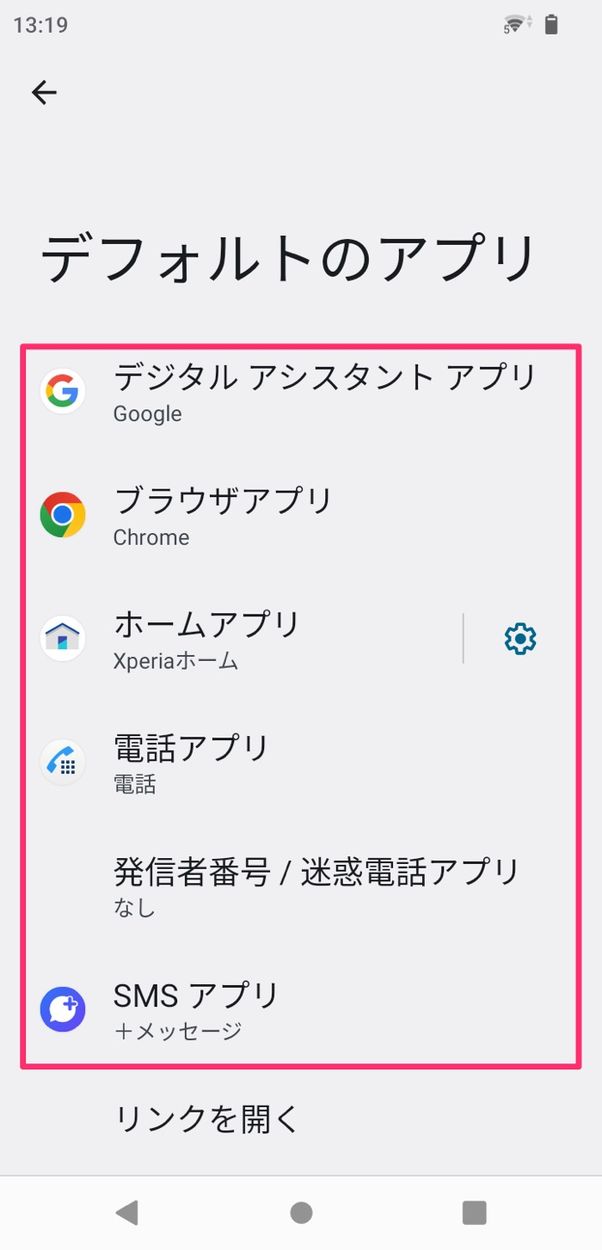
特定のブラウザやホーム画面が勝手に起動して煩わしい場合は、「設定」>「アプリ」>「デフォルトのアプリ」から、Androidデフォルトアプリ変更を行っておくことで、誤ってキャリア製ブラウザなどが立ち上がるストレスから恒久的に解放されます。
【キャリア別】ドコモ・au・ソフトバンクの不要アプリを整理する方法
大手通信キャリアの端末を購入した際に多くのユーザーを悩ませるのが、各社独自のサービスアプリ群です。これらはGoogle標準のAndroid OSに後から上乗せされているため、適切な手順を踏めば安全に整理できます。ここでは主要キャリアアプリ削除方法のポイントを解説します。
NTTドコモ端末の場合:
画面上を歩き回るマスコットで知られた「my daiz(マイデイズ)」や「dメニュー」「dマーケット」関連のショートカットアプリが代表例です。これらの多くは通常のアンインストールに対応しているか、設定から「無効化」が可能です。特に「ドコモ位置情報」や通信ログを定期送信する一部の常駐サービスは、バックグラウンドでのバッテリー消費の原因になりやすいため、位置情報連動のキャリアサービスを使っていないのであれば、設定内のアプリ一覧から通信権限をオフにするか無効化を選ぶのが得策です。
au(KDDI)端末の場合:
「auスマートパス」や「au PAY関連ツール」、ブックマーク系のプロモーションアプリが多数プリインストールされています。au系アプリの特徴として、一部のポータルアプリはGoogle Playストア経由で通常のアプリと同様に「アンインストール」が可能なケースが少なくありません。まずはPlayストアの「アプリとデバイスの管理」を開き、インストール済み一覧からau関連ツールを個別に削除できるか試すのが近道です。
ソフトバンク端末の場合:
ソフトバンクは「Yahoo! JAPAN」関連のサービス群や「ソフトバンク専用設定」が組み込まれています。Yahoo!系のアプリ(天気、ニュース、ショッピングなど)は、標準機能として通常アンインストールに対応しているものが大半です。不要であれば通常の手順で削除し、残ったキャリア専用アプリの中で停止可能なものを設定画面から順次「無効化」していきます。
【完全消去の裏技】PC連携のADBコマンドで消せないアプリを削除する手順とリスク
設定画面から無効化すら選べないシステムアプリを、どうしても端末から消し去りたいというパワーユーザーに残された手段が、開発者向けのデバッグ機能を利用したADBコマンドアプリ削除です。この手法を用いれば、通常は変更できないシステム領域のアプリであっても、現在のユーザー領域から完全にアンインストールできます。
大まかな作業手順は以下の流れとなります。
- 端末の「設定」>「デバイス情報」を開き、「ビルド番号」を7回連続タップして開発者向けオプションを解放する。
- 「開発者向けオプション」から「USBデバッグ」を有効化する。
- PCにAndroid SDK Platform-Toolsを導入し、コマンドラインツール(TerminalまたはPowerShell)を起動する。
- PCとスマートフォンをUSBケーブルで接続し、端末側でUSBデバッグの接続許可を承認する。
- コマンドラインで
adb devicesを実行し、端末が認識されていることを確認する。 - 端末内のパッケージ一覧から削除対象のパッケージ名を特定する。
adb shell pm list packages | grep 'キーワード' - 特定したパッケージ名に対して以下のアンインストールコマンドを実行する。
adb shell pm uninstall -k --user 0 パッケージ名
「Success」と表示されれば、そのアプリは現在のユーザー環境から完全に消滅し、システム一覧にも表示されなくなります。
ただし、この手法には看過できない重大なリスクが伴います。OSの基本動作に深く関与するパッケージを誤って消去した場合、端末が再起動ループに陥って文鎮化(起動不能)したり、OSのメジャーアップデート時に致命的なエラーを引き起こしたりする恐れがあります。文鎮化した場合、端末の初期化(ファクトリーリセット)を余儀なくされ、保存されていた全データが消失する危険性すら孕んでいます。あくまでメーカーの保証対象外となる裏技であり、実行する際は完全な自己責任のもと、徹底したバックアップを取った上で挑む必要があります。
【android デフォルトアプリ 削除】に関するよくある質問(FAQ)
Q1:デフォルトアプリを無効化すると、本体のストレージ容量はどれくらい増えますか?
A1:アプリ本体の基本データはシステム領域に残るためゼロにはなりませんが、購入後に追加された「アップデートファイル」や「蓄積キャッシュ」が丸ごと削除されます。容量の大きいメディア系アプリや重たいポータルアプリの場合、1つのアプリにつき数百MB〜1GB以上の空き容量が確保できるケースも珍しくありません。
Q2:誤って無効化してしまった初期アプリを、元の正常な状態に戻すにはどうすればいいですか?
A2:いつでも簡単に復元可能です。「設定」>「アプリ」を開き、フィルター条件を「すべてのアプリ」から「無効化されているアプリ」に切り替えます。対象のアプリをタップして画面下部の「有効にする」を押せば、即座に以前の状態へと復帰し、ドロワーにもアイコンが再表示されます。
Q3:ADBコマンドで完全に消去したアプリは、二度と元に戻せませんか?
A3:実は復元用のコマンドが存在します。PCと接続し、adb shell cmd package install-existing パッケージ名 を実行することで、システム領域内に保持されている元のapkから現在のユーザー領域へ再インストールが可能です。ただし、端末を工場出荷状態にリセットすることでも確実に初期状態へ戻すことができます。
まとめ:不要アプリを賢く制御して快適なスマホ環境を取り戻そう
Androidスマートフォンに最初から居座るデフォルトアプリは、メーカーやキャリアの事情が複雑に絡み合った結果として存在しています。しかし、仕組みさえ正しく理解していれば、アンインストールが選べないからといって諦める必要はありません。
まずは安全第一で、設定メニューからの「無効化」や「通知・通信の遮断」を試してみてください。これだけでも無駄なメモリ消費やバッテリーの消耗は劇的に抑えられ、スマートフォンの動作は見違えるほど軽快になります。リスクの高いADBコマンドなどの強硬手段に手を出す前に、日常的な設定調整をフル活用し、ストレスフリーで快適なモバイル環境を構築しましょう。 (出典: android デフォルトアプリ 削除(Yahoo!ニュース))

情報を整理して届けることが得意なWebディレクター。ユーザー視点に立った記事作成を目指しています。
