Amazonが突然英語に?日本語に戻す手順と勝手に変わる原因【2026】

いつも通り買い物をしようとAmazonを開いた瞬間、メニューや商品ページが「Hello, Sign in」「Deliver to」「Cart」とすべて英語表記になっていて焦った経験はないでしょうか。特にセール期間中や深夜の急な買い物時にこの現象が起きると、「アカウントが乗っ取られたのでは」「海外サイトにアクセスしてしまったのか」と強い不安を覚える方が少なくありません。
実はこの現象、アカウントの乗っ取りではなく、ブラウザの通信状態やCookieの誤認識、外部リンクの踏み間違いによって頻繁に発生する仕様上のトラブルです。本稿では、スマートフォンアプリおよびPCブラウザでAmazonを日本語に戻す具体的な手順と、勝手に言語設定が切り替わってしまう根本的な原因を徹底解説します。
📌 【この記事の重要ポイントまとめ】
- 要点1:アプリは画面右下のメニュー(三本線)>歯車マーク「国と言語」から数タップで日本語へ復帰可能
- 要点2:勝手に英語化する主因は「外部の海外リンク経由でのCookie書き換え」や「ブラウザのキャッシュ破損」
- 要点3:設定を変えても直らない時は「キャッシュ削除」「再ログイン」、それでもダメなら「カスタマーサービス連絡」で即解決
【30秒で解決】Amazonを日本語にする基本手順|スマホアプリ・PC別
Amazonの言語が英語になってしまった場合でも、焦る必要はありません。現在利用している端末に合わせて、以下の手順を実行すればすぐに元の日本語表示へ戻せます。
まずはスマホアプリ(iOS/Android共通)の手順です。
1. アプリ画面の右下にある「三本線アイコン(メニュー)」をタップします。
2. 画面を一番下までスクロールし、「Settings」の横にある歯車マークを選択します。
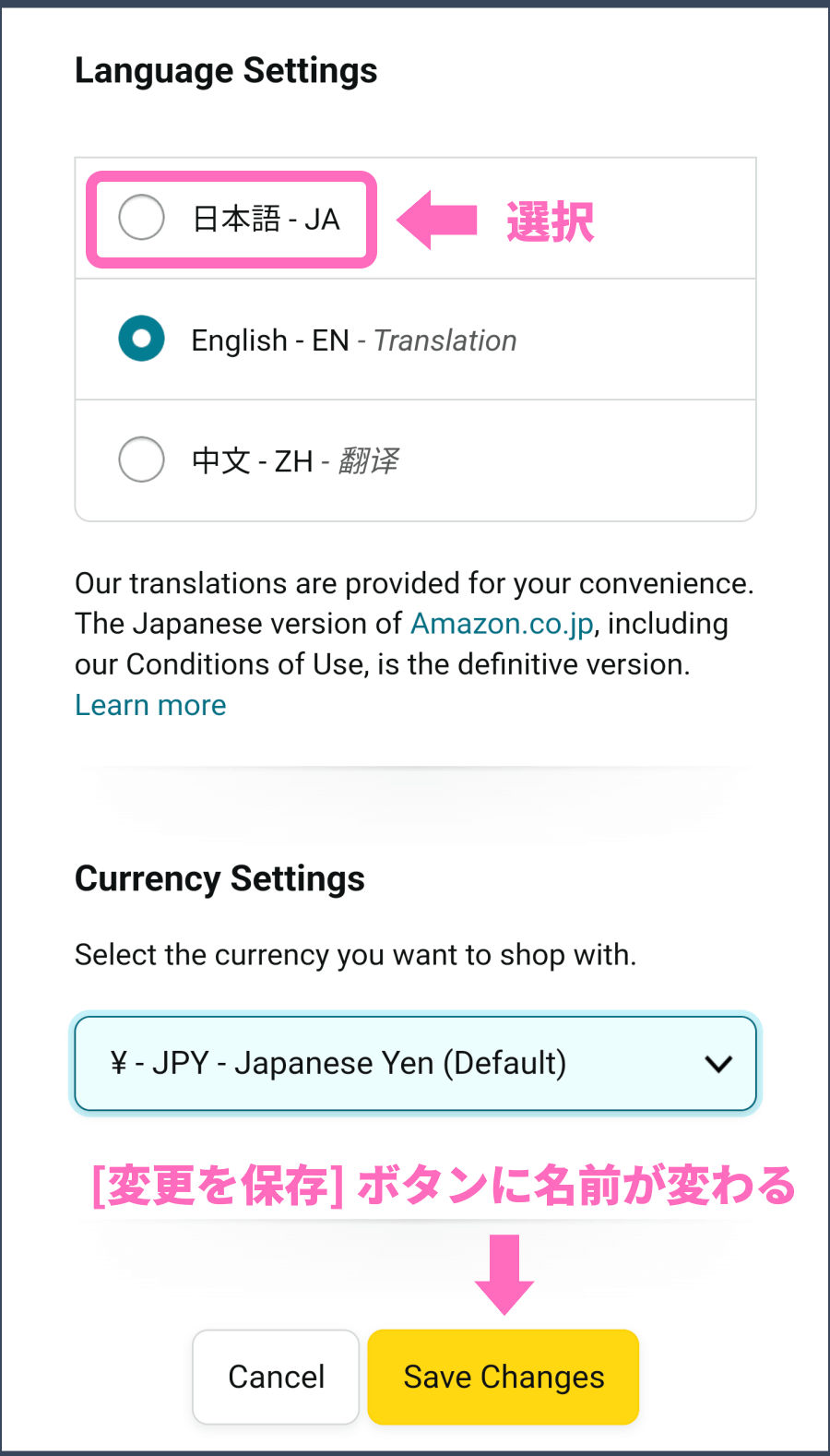
3. 展開されたメニューの中から「Country & Language(国と言語)」をタップします。
4. 「Language(言語)」の項目に進み、「日本語 - JA」にチェックを入れて最下部の「Save Changes(変更を保存)」を押します。
これでアプリ内の表示が一瞬で日本語に切り替わります。
次に、パソコン(PCブラウザ)での手順です。
1. 画面上部、検索バーの右側にある「日の丸(日本国旗)」または「米国旗(星条旗)」のアイコンにマウスカーソルを合わせます。
2. ドロップダウンメニューが表示されるので、「日本語 - JA」のラジオボタンを選択します。
3. もし国旗アイコンが見当たらない場合は、画面上部の「Account & Lists」からアカウントサービス設定へ進み、「Language settings(言語設定)」を探して「日本語」を保存してください。
「Amazonが勝手に英語になる」のはなぜ?突然切り替わる3大原因と真相
「自分では言語設定をいじっていないのに、なぜ突然英語に変わるのか」という疑問を抱く利用者は非常に多く存在します。このトラブルの裏側には、Webの仕組みとAmazonのシステム設計に起因する明確な3つの原因があります。
最も多い原因が、SNSや外部ブログに貼られた海外版Amazon(Amazon.com)へのリンクの誤タップです。X(旧Twitter)やガジェット系レビューサイトなどで紹介されている並行輸入品や海外限定セールのURLを踏んだ際、ブラウザ内に「英語表示用のCookie」が保存されます。そのCookieが残ったまま日本版(Amazon.co.jp)を開き直しても、ブラウザが「このユーザーは英語表示を好んでいる」と誤認し、画面全体が英語に上書きされてしまうのです。
2つ目の原因は、大型セール時におけるサーバー負荷とキャッシュの破損です。プライムデーやブラックフライデーなど、アクセスが極端に集中する時期には、CDN(コンテンツ配信ネットワーク)や端末内の一時ファイル(キャッシュ)の同期エラーが起きやすくなります。この通信の揺らぎによって言語設定フラグがデフォルト(英語)へ一時的にリセットされる事例が報告されています。
3つ目は、VPN接続や海外プロキシの利用です。セキュリティアプリや社内ネットワーク経由でIPアドレスが海外判定になっている場合、Amazonのアクセス判定システムが自動的に地域・言語をグローバル基準(英語)へ切り替えてしまいます。
【アプリ版】設定変更しても英語表記が直らないときの徹底対処法
「国と言語の設定変更を試みても、アプリを立ち上げ直すと英語に戻ってしまう」「保存ボタンが反応しない」というトラブルに直面した場合は、アプリの内部データが固着している可能性が高いです。その際は次のステップを順に試してください。
まずはアカウントからのサインアウトと再ログインです。アプリ内メニューの「Settings」>「Sign Out」を選び、一度完全にログアウトします。その後、端末を再起動してから再ログインを試みてください。これにより、サーバー側のアカウント設定情報が強制的に再取得されます。
それでも直らない場合、Android端末であれば「設定」>「アプリ」>「Amazon」から「ストレージとキャッシュ」を開き、キャッシュ消去を実行します。iOS(iPhone)には個別キャッシュ削除機能がないため、一度Amazonアプリを端末からアンインストールし、App Storeから再インストールするのが最短の解決策です。アプリを消去しても、注文履歴や保有ポイントが消えることはありません。
【PC・ブラウザ版】SafariやChromeで日本語に戻らない場合の裏ワザ
パソコンのブラウザで何度日本語を選んでも英語に戻る現象は、端末内に蓄積された古いデータが原因です。ブラウザ別のピンポイント対処で確実に直しましょう。
Safari(Mac・iPhone)の場合:
設定メニューから「詳細」>「Webサイトデータ」を開き、検索窓に「amazon」と入力します。表示された関連データを一括削除してください。これにより、壊れた言語Cookieだけをピンポイントで除去できます。
Google Chromeの場合:
画面右上のメニューアイコンから「閲覧履歴データの消去」を開き、期間を「全期間」、項目は「Cookieと他のサイトデータ」および「キャッシュされた画像とファイル」にチェックを入れて削除します。さらに確実を期すなら、まずはシークレットウィンドウ(Ctrl+Shift+N / Cmd+Shift+N)でAmazonを開き、日本語で正常に動作するか確認してください。シークレットモードで日本語になるなら、原因は100%拡張機能または保存されたCookieにあります。
不具合?乗っ取り?アカウントが英語化する噂の真相とセキュリティ確認
画面が英語化すると「不正アクセスされたのではないか」とパニックになる方がいますが、言語設定が英語になった単体事象だけで乗っ取りと断定することはできません。不正ログインを行う悪意ある第三者は、パスワードの変更や登録メールアドレスの書き換え、高額ギフトカードの不正購入などを優先するため、わざわざ表示言語だけを英語に変えるメリットが薄いからです。
ただし、念のために次の2点だけは確認しておくと安心です。
・注文履歴(Your Orders)に見覚えのない購入がないか
・アカウントサービスの「ログインとセキュリティ」で不審なログイン履歴がないか
万が一、身に覚えのない注文がある場合や、自力での操作に限界を感じた場合は、遠慮なくAmazonカスタマーサービスへ助けを求めましょう。英語表記の画面であっても、ページ下部の「Customer Service」>「Contact Us」と進めば、日本語チャットや電話の折り返しリクエストを選択できます。オペレーターに「画面が英語から戻らない」と伝えれば、数分でサーバー側のフラグを修復してくれます。
【amazon 日本語にする】に関するよくある質問(FAQ)
Q1:Amazonアプリのメニュー内に「国と言語」の項目が見当たりません。
A1:アプリアップデートによりUIの位置が変わっているケースがあります。画面右下の三本線メニューを開き、一番下までスクロールした場所にある「Settings(歯車)」を一度タップして開いてください。階層の中に「Country & Language」が隠れています。
Q2:英語表記のまま買い物を確定してしまったら、海外からの発送になってしまいますか?
A2:URLが「amazon.co.jp」であれば、画面が英語になっていても日本のAmazon倉庫から通常通り発送されます。請求も日本円で行われるため過度な心配は不要ですが、購入前にURLのドメインが「.com」ではなく「.co.jp」になっていることだけは必ず確認してください。
Q3:ショッピング画面は日本語なのに、プライムビデオやKindleだけが英語になるのはなぜですか?
A3:Amazonのデジタルコンテンツは、アカウントの「コンテンツと端末の管理」内にある「居住国設定」を参照しています。ここが「日本」以外に認識されていると、アプリや一部サービスのみ英語化します。ブラウザからAmazonを開き、「アカウントサービス」>「コンテンツと端末の管理」>「設定」タブから「国の設定」が日本になっているか確認してください。
まとめ:今後の展望と注目ポイント
ECサイトにおける多言語対応やパーソナライズ機能が高度化する一方で、クロスボーダーな通信やCookieの誤判定による意図しない言語切り替えトラブルは、今後もブラウザ仕様の変更やOSアップデートの節目で発生する可能性があります。
Amazonが突然英語に変わってしまった時は、慌てずに「国と言語の設定変更」を試し、改善しなければ「Cookie・キャッシュの個別削除」を試すのが王道の解決手順です。万が一の事態に備え、アカウントの二段階認証を有効にしてセキュリティを固めつつ、快適なオンラインショッピング環境を保ちましょう。 (出典: amazon 日本語にする(Yahoo!ニュース))
/r/articles/128226/10189815_1712932496_060253600_0_810_1665.jpeg)

テクノロジーやライフスタイル領域を中心に執筆活動を行っています。趣味は写真撮影と旅行です。
