PCなしでCDをスマホに取り込む方法!iPhone・Android保存術
ストリーミング配信が音楽リスニングの標準となった2026年現在でも、限定盤の特典音源やインディーズ盤、推しのアイドルCDなど「サブスク未解禁」の楽曲を聴くためにCDを購入する機会は少なくありません。しかし、自宅にパソコンを持たない世帯が増加したことで、「買ったCDの音源をスマートフォンへ移せない」という悩みに直面するリスナーが急増しています。
かつてはパソコンを介したiTunesでの取り込みが定番でしたが、現在はスマートフォンとCDドライブを直接つなぎ、数分で楽曲を取り込めるソリューションが定着しました。専用の無料アプリを活用すれば、パソコンを起動する手間をかけずにiPhoneやAndroidへ直接アルバムを保存できます。本稿では、手軽に高音質で楽曲を保存する最新手順から失敗しない機器選びまで、分かりやすく解き明かします。
📌 【この記事の重要ポイントまとめ】
- 要点1:パソコンがなくても「スマホ専用CDドライブ」があれば、Wi-Fiやケーブル接続でiPhone・Androidへ直接CD音源をダビングできる。
- 要点2:「CDレコ」や「ラクレコ」といった人気機器は専用無料アプリが用意されており、曲名・ジャケット写真・歌詞まで自動取得可能。
- 要点3:PC所有者は従来のiTunes同期なら追加出費ゼロだが、PCなし派は機器の接続タイプ(ケーブルかWi-Fi)とスマホの空き容量に注意が必要。
【PCなし裏ワザ】パソコンを使わずにCDをスマホへ直接取り込む仕組み
「パソコンを持っていないけれど、CDをスマホで聴きたい」という需要に応えて登場したのが、スマートフォンと直接通信できる専用外付けドライブです。これまでのようにパソコンを立ち上げ、光学ドライブでリッピングして転送ソフトで同期する……という幾重ものステップを踏む必要は一切ありません。
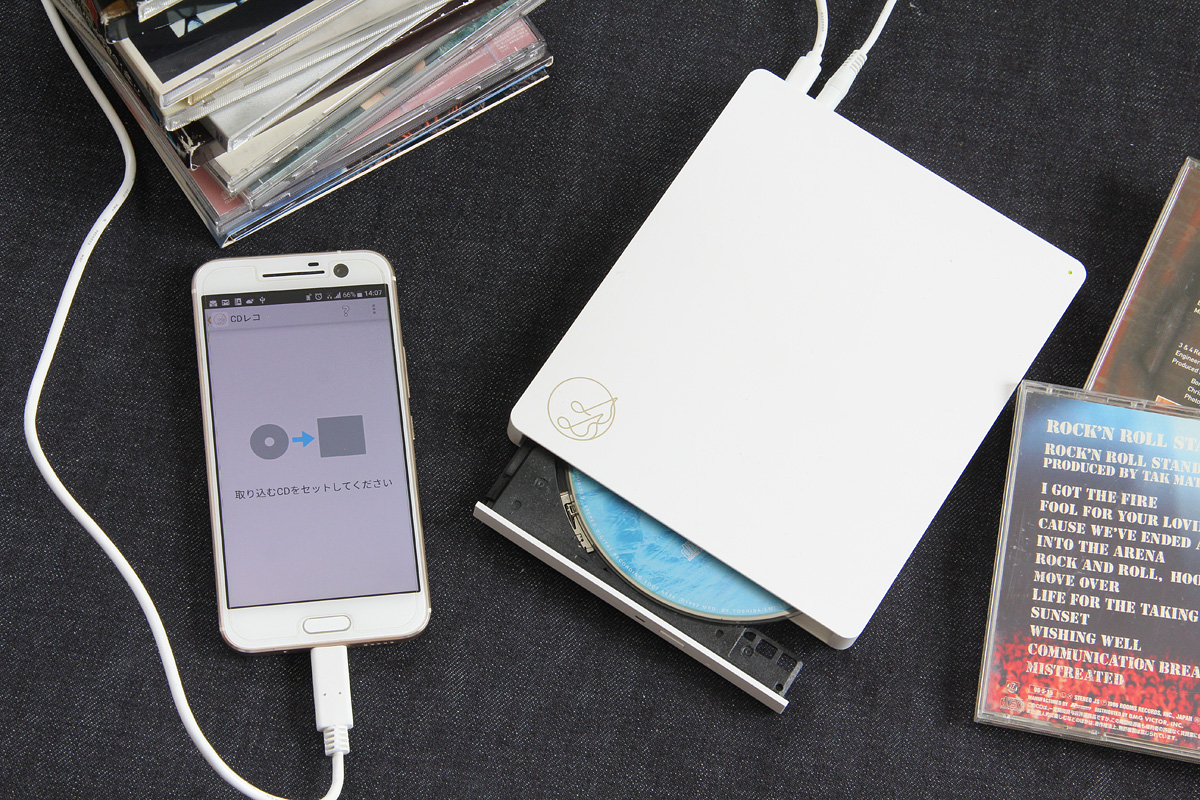
仕組みは明快です。ドライブ本体にCDをセットし、端末とWi-Fi接続またはUSB Type-Cケーブルでダイレクトに接続。スマートフォンの画面上で専用アプリを操作するだけで、音楽データを直接端末内のストレージへ書き込みます。
インターネットを経由して「Gracenote」などの楽曲データベースへ自動アクセスするため、アルバム名、アーティスト名、曲順、さらにはジャケット写真や歌詞情報まで自動で画面に反映されます。手作業でタグ情報を打ち込む手間がなく、誰でも買ったその場でCDライブラリをデジタル化できる点が最大のメリットです。
二大巨頭を徹底比較!「CDレコ」の評判と「ラクレコ」の使い勝手
パソコンレスのCD取り込みドライブ市場において、圧倒的なシェアを競い合っているのがアイ・オー・データ機器の「CDレコ」と、バッファローが手掛ける「ラクレコ」です。どちらを選ぶべきか迷うユーザーに向けて、両者の実力と評判を整理しました。
アイ・オー・データ機器の「CDレコ」シリーズは、この分野のパイオニアとして根強い支持を集めています。専用アプリ「CDレコミュージック」の機能性が極めて高く、取り込んだ楽曲のプレイリスト作成はもちろん、再生中の歌詞表示やアーティストの最新ニュース表示まで対応。利用者の口コミでも「音楽プレイヤーアプリとしての完成度が高い」「ディスプレイオーディオとの連携がスムーズ」と高評価を得ています。
一方、バッファローの「ラクレコ」は、徹底したシンプルさと直感的な操作性で支持を伸ばしています。機械が苦手な層でも迷わず使えるUI(ユーザーインターフェース)に定評があり、取り込んだ楽曲を家族それぞれのスマホで共有できる機能も備えています。「機械の設定が不安だったが、画面の指示通りに進めるだけで5分で完了した」という声が多く、手軽さを最優先したい層に選ばれています。
気になるスマホ用CDドライブの市場価格は、有線ケーブルモデルが約8,000円〜1万円前後、取り回しに優れた高速Wi-Fi接続モデルが約1万1,000円〜1万5,000円前後となっています。予算や配線の好みに応じて選ぶのが賢明です。
【iPhone・Android別】無料アプリでCDを取り込む具体的な手順
スマホ用CDドライブを使ったCD取り込みの流れは、iPhone(iOS)でもAndroidでも基本構成は共通しています。メーカーがApp StoreやGoogle Playで配信しているパソコンなしCD取り込みアプリ(CDレコミュージックやラクレコ専用アプリ)をインストールし、画面の指示に従うだけです。
iPhoneの場合、App Storeから専用アプリをあらかじめダウンロードしておきます。ドライブの電源を入れ、Wi-Fi接続モデルならiPhoneの「設定」からドライブのSSIDを選択。有線モデルならLightningまたはUSB-C変換アダプタを介して接続します。アプリを起動してCDをセットし、「取り込み開始」をタップすれば、アルバム1枚あたり約4〜5分で端末への保存が完了します。
Androidでの取り込み手順もシンプルです。Google Playからアプリを入手後、ケーブル接続ならドライブを挿した瞬間にアプリが自動起動するモデルも多く存在します。Android端末ならではの利点として、本体ストレージだけでなくmicroSDカードを直接保存先に指定できる点が挙げられます。内蔵容量が少ないスマートフォンを使っていても、大容量のSDカードを挿しておけば容量不足を気にせず大量のアルバムをストックできます。
パソコンがあるなら無料!iTunesを使ったCD取り込みとスマホ同期のやり方
自宅にインターネット環境とパソコン(WindowsまたはMac)が揃っているなら、追加の機器代をかけずに完全無料でCDを取り込むルートが最も経済的です。ここではWindowsにおけるiTunes(またはAppleデバイスアプリ)を使った同期手順をおさらいします。
パソコンの内蔵または外付け光学ドライブにCDを挿入すると、iTunesが自動でディスクを認識します。「CDをライブラリにインポートしますか?」というポップアップが表示されたら「はい」を選択するだけで、PC内にデータが取り込まれます。取り込み設定では、標準的なAAC(256kbps)だけでなく、Apple Lossless(ALAC)やWAVなどの高音質フォーマットを選択することも可能です。
PCへ取り込んだ楽曲をiPhoneへ同期する際は、LightningまたはUSB-Cケーブルで両者を接続し、iTunes画面で「ミュージックを同期」にチェックを入れて適用をクリックします。Wi-Fi同期を設定しておけば、次回以降はケーブルを繋ぐ必要すらありません。Android端末に送る場合は、PCのフォルダからスマートフォンの「Music」フォルダへドラッグ&ドロップするだけで完了します。
おすすめのCD取り込み外付けドライブ3選と後悔しない選び方
CDの取り込み環境を整えるにあたり、現在市場で信頼されているおすすめモデルを用途別にピックアップしました。
1つ目は、アイ・オー・データ機器の「CDレコ6(シックス)」。Wi-Fi接続に対応し、microSDカードやUSBメモリへの直接バックアップも可能な最上位モデルです。スマホへの取り込み速度が速く、音楽プレイヤーとしての音質やイコライザー設定にこだわりたい音楽ファンに最適です。
2つ目は、バッファローの「ラクレコ ケーブルモデル」。Wi-Fi設定の煩わしさが一切なく、付属のスマホ専用ケーブルを挿すだけで即座に認識する手軽さが魅力です。Wi-Fiモデルよりも実売価格が2,000円〜3,000円ほど安く設定されているため、コストパフォーマンスを重視する方に推奨できます。
3つ目は、PC・スマホ両用タイプのポータブル外付けドライブ(ロジテック製など)です。普段はパソコンのデータ読み書き用として使いつつ、専用アプリを介してスマホへも直接取り込めるハイブリッド仕様のモデルは、1台で幅広いデジタル機器に対応させたいユーザーから根強い需要があります。
なぜ入らない?CDをスマホに取り込みできない主な原因と解決策
「取り込みボタンを押しても途中でエラーになる」「スマートフォンがドライブを認識しない」といったトラブルに遭遇した場合、いくつかの典型的な原因が考えられます。
真っ先に確認すべきはスマートフォンの空きストレージ容量です。一般的なアルバム1枚(約10〜12曲)を標準音質で取り込む場合、およそ50MB〜80MB、高音質のロスレス形式なら300MB〜500MB程度の空き領域を消費します。ストレージ残量が1GB未満になっていると、取り込み途中で強制終了するトラブルが頻発します。
次に疑うべきはディスク自体の状態と規格です。盤面に皮脂汚れや深い傷があると、データの読み取りエラーが発生します。また、2000年代初頭に流通したコピーコントロールCD(CCCD)や特殊なプロテクトが施されたディスク、CD-Rに焼いた自作音源などは、アプリ側の著作権保護機能や読み取り規格の不一致によって正しく認識されないケースがあります。
さらに盲点となりやすいのがドライブ本体の電力不足です。スマホのバッテリーから給電するバスパワータイプの場合、スマホ側の省電力モードが作動して給電が遮断されることがあります。取り込み作業を行う際は、必ずドライブを付属のACアダプターでコンセントに接続し、スマホ本体も十分に充電された状態で実行してください。
【cdをスマホに取り込む方法】に関するよくある質問(FAQ)
Q1:外付け機器を一切買わず、完全無料でスマホにCDを取り込む裏ワザはありますか?
A1:外付けドライブやパソコンを一切使わずにCDの物理ディスクからデータをスマホへ移す方法は、構造上存在しません。ただし、自宅にCDドライブ付きのPCがあれば、無料ソフト(iTunesやWindows Media Player)を使って追加費用なしでスマホへ同期できます。PCがない環境では、スマホ用CDドライブ(実売8,000円〜)を購入するか、レンタルサービス等を利用する必要があります。
Q2:サブスクの音楽配信アプリ(Apple MusicやSpotify)の中で一緒に聴くことはできますか?
A2:iPhoneの場合、PCのiTunes経由で取り込んだ楽曲は標準の「ミュージック」アプリ内に統合され、Apple Musicの楽曲と並列で再生可能です。一方、PCなしのCDレコやラクレコ等で取り込んだ楽曲は、基本的に各メーカーの専用プレイヤーアプリ内での再生となります。ただし、アプリによっては端末内のローカルライブラリとシームレスに連携できる機能が用意されています。
Q3:音質を落とさずにCDの原音のまま保存することは可能ですか?
A3:可能です。CDレコやラクレコをはじめとする主要アプリでは、取り込み時の音質設定を選択できます。ファイルサイズを抑える標準的なAAC(128kbps/256kbps)だけでなく、CDの音質をそのまま非圧縮で取り込む「FLAC」や「Apple Lossless(ALAC)」などのロスレス形式を指定すれば、スタジオ品質のクリアな音源をスマホで楽しめます。
まとめ:自分に合ったスタイルで眠っている名盤CDをスマホで楽しもう
サブスクリプションサービスの普及によって数千万曲へ手軽にアクセスできるようになった現在でも、初回限定の特典CDやライブ会場限定盤、地域限定の自主制作盤など、円盤でしか手に入らない貴重な音源の価値は色褪せていません。
パソコンの有無にかかわらず、手元にスマートフォンさえあれば、わずか数分の操作でお気に入りのCDライブラリをポケットの中へ持ち出せます。自宅にあるパソコンを活用した無料同期を選ぶか、スマホ直結の専用ドライブを導入してケーブル1本で完結させるか、自身のデジタル環境に最適なアプローチを選んで快適なリスニング環境を手に入れてみてください。 (出典: cdをスマホに取り込む方法(Yahoo!ニュース))

テクノロジーやライフスタイル領域を中心に執筆活動を行っています。趣味は写真撮影と旅行です。
