Steam Linkをテレビで快適プレイ!2026年最新の接続法と遅延対策
ハイスペックなゲーミングPCで動作する美麗なタイトルを、リビングの大型テレビでゆったりと楽しみたい――そんなPCゲーマーの理想を形にしてきたのが「Steam Link」です。かつて発売されていた専用のハードウェア端末から、各種スマートテレビやストリーミングデバイス向けのアプリ配信へと形を変え、現在も多くのユーザーに重宝されています。
しかしここ数年、「愛用のテレビでアプリが見当たらない」「急に使えなくなった」という戸惑いの声がSNSや掲示板で散見されます。スマートテレビのプラットフォーム再編や仕様変更が重なったことが大きな要因です。本稿では、一部メーカー製テレビでアプリが終了した背景から、Fire TVやAndroid TVを介して2026年現在の環境で快適に接続する最新手順、そして最も重要な「描画遅延の徹底排除」まで、余すところなくお伝えします。
📌 【この記事の重要ポイントまとめ】
- 要点1:サムスン製テレビ向けアプリは開発終了となったものの、Android TVやFire TV Stickを経由すれば2026年現在も大画面で問題なくプレイ可能。
- 要点2:入力遅延や映像の乱れを防ぐ最大の鍵は、PC・テレビ双方の「有線LAN接続」とテレビ側の「ゲームモード設定」にある。
- 要点3:PS5のDualSenseやXboxワイヤレスコントローラーをストリーミング端末にBluetooth接続するだけで、家庭用ゲーム機と変わらない快適な操作環境が整う。
【真相】サムスン製テレビ向けアプリ終了の理由と現在の対応機種一覧
かつてサムスン製スマートテレビ(Tizen OS搭載機)向けに配信されていたSteam Linkアプリは、2023年11月末をもって公式サポートおよび配信が終了しました。2024年以降、アプリ一覧から姿を消したことで「Steam Link自体がサービスを終えたのではないか」と誤解されるケースが相次ぎました。
このサービス終了の背景には、Valveが特定の独自OS(Tizenなど)向けに専用コードを保守し続けるコストの肥大化と、クラウドゲーミングハブを自社推進したいテレビメーカー側の思惑が重なったことが挙げられます。Valveは現在、メンテナンスの汎用性が高いAndroidプラットフォーム(Google TV含む)およびiOS/Apple TVへのリソース集中を進めています。
現在、テレビの大画面でSteam Linkアプリをネイティブあるいは準ネイティブに利用できる主要なプラットフォームは以下の通りです。
- Google TV / Android TV搭載テレビ:ソニーのブラビア(BRAVIA)やシャープのAQUOSなど、Google Playストアが使える機種。
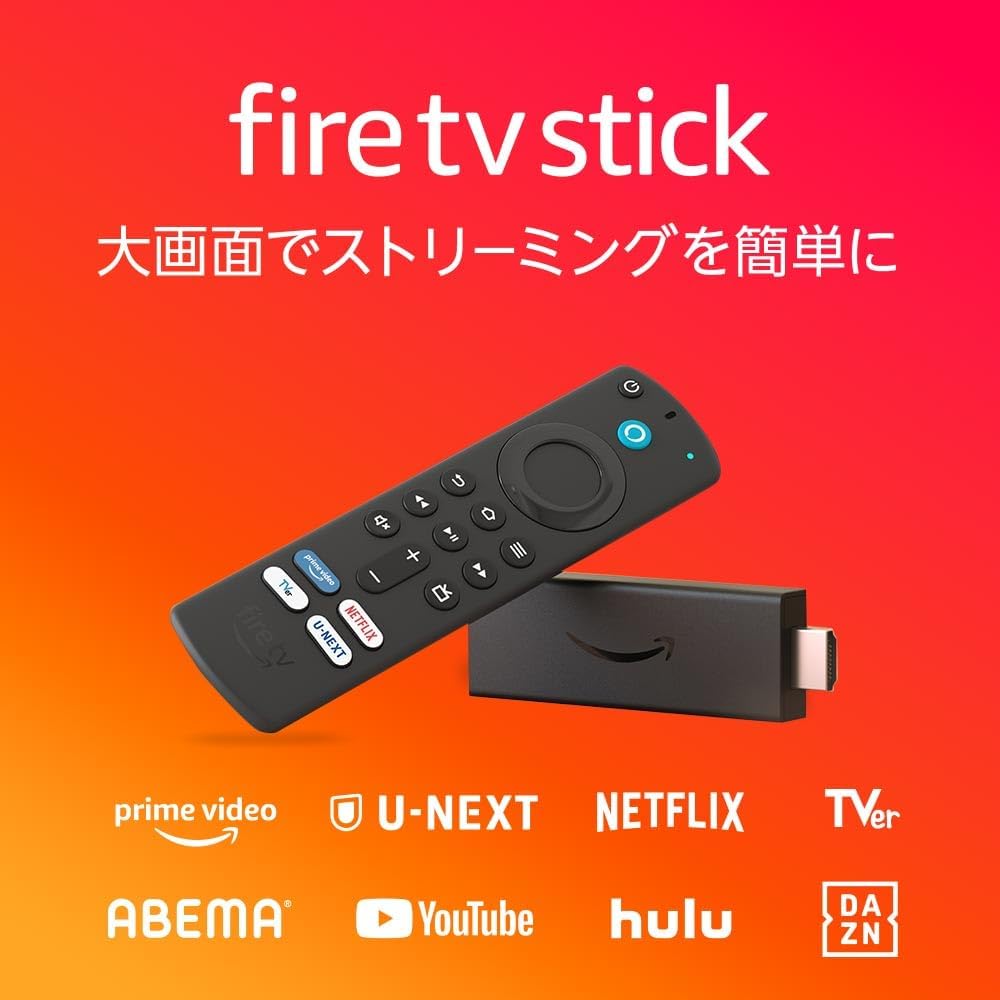
- 外付けストリーミング端末:Amazon Fire TV Stickシリーズ、Chromecast with Google TV、Apple TV 4Kなど。
特にソニーのブラビアにおける動作確認では、近年の高年式モデルであればPlayストアから直接インストールし、非常に滑らかな描画性能を発揮することが確認されています。テレビ単体でアプリを動かしたい場合は、テレビ自体のOSがAndroid TV(Google TV)であることが事実上の前提条件となります。
【2026年最新】Fire TV Stick&Android TVでの設定手順と導入ガイド
現在、最もコストパフォーマンスが高く導入しやすいのが、手持ちのテレビのHDMI端子にストリーミングデバイスを接続する方法です。Android TV内蔵テレビでの設定方法も基本的な流れは同一となります。
まずはホストとなるゲーミングPC側の事前準備です。Steamクライアントの設定を開き、「リモートプレイ」の項目で「リモートプレイを有効にする」のトグルがオンになっているかを確認してください。
続いて、テレビ側の端末でセットアップを進めます。
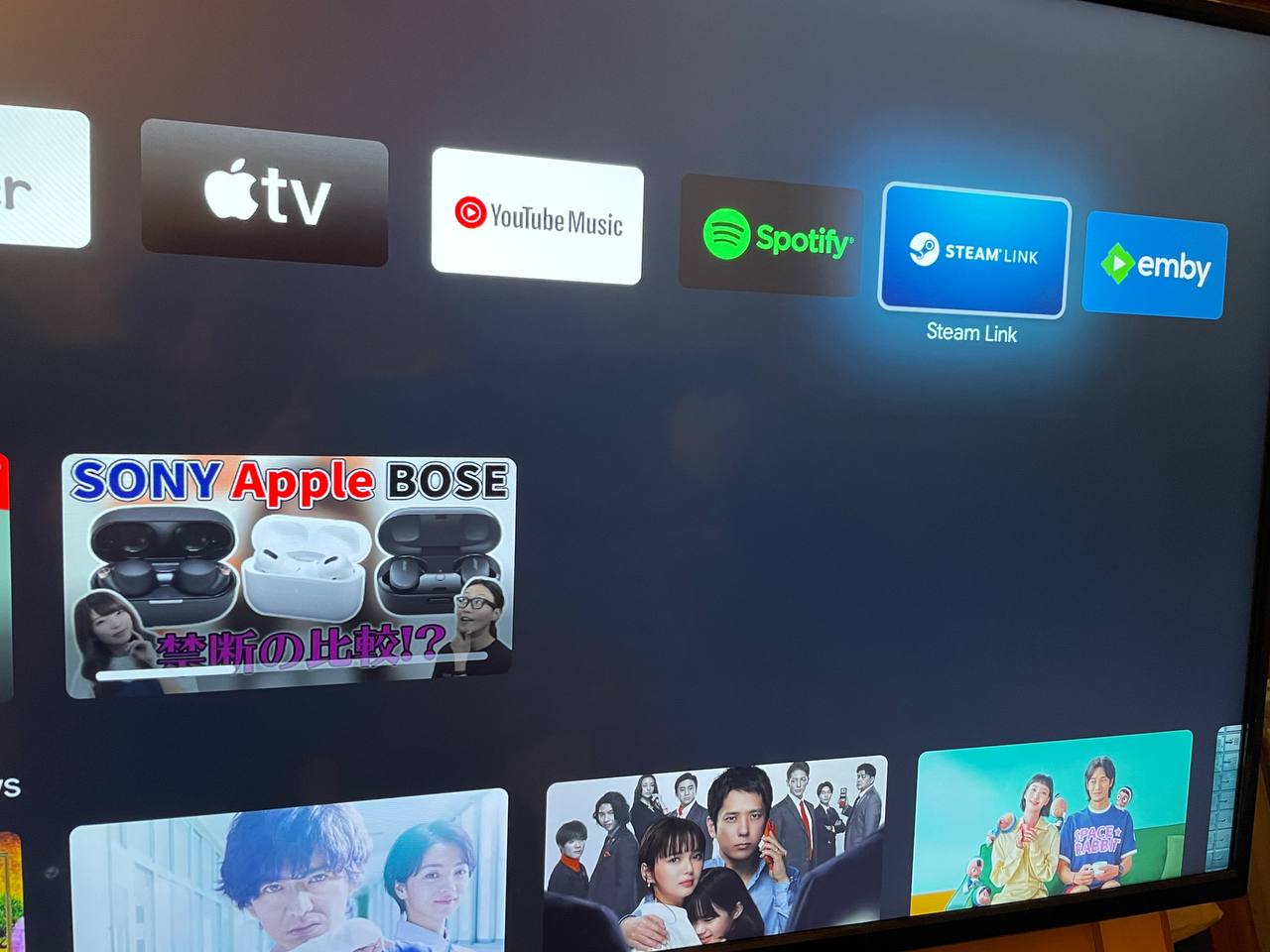
- アプリのインストール:Android TVであれば「Google Playストア」、Fire TVであれば「Amazonアプリストア」から「Steam Link」を検索してダウンロードします。
- コントローラーの接続:端末の設定画面からBluetoothを開き、使用するコントローラーをペアリングモードにして接続します。
- ホストPCの検出とPIN認証:Steam Linkアプリを起動すると、同一ローカルネットワーク上にあるゲーミングPCが自動検出されます。画面に表示される4桁のPINコードを、PC側の画面に入力すればペアリング完了です。
- ネットワークテストの実行:接続テストが走り、通信帯域の安定性が判定されたら、すぐにライブラリへアクセスできます。
国内ゲーマーによるSteamリモートプレイのテレビ視聴評判を検証すると、「設定さえ済ませれば家庭用ゲーム機と区別がつかないほど手軽」と好評を博しています。PCを起動さえしておけば、リビングのソファからテレビのリモコンとゲームパッドだけでゲームの世界へ入れる導線は、一度味わうと手放せない利便性があります。
画面が映らない・重い?テレビで遅延を防ぐ決定的なネットワーク設定
テレビでPCゲームを遊ぶ際、最もストレスとなるのが「ボタンを押してから画面が動くまでのタイムラグ(入力遅延)」と「ブロックノイズやフレームレートの低下」です。格闘ゲームやアクションRPG、FPSでは致命傷になりかねません。この問題を解決するには、明確なアプローチが存在します。
何よりも優先すべき対策は、PCとテレビ(または接続機器)の双方を有線LANで接続することです。近年のWi-Fi規格が高速化したとはいえ、住宅内の壁や電子レンジによる電波干渉、複数端末の同時通信によるパケットロスを完全にゼロにすることは困難です。Cat6(カテゴリー6)以上のLANケーブルで物理的に繋ぐだけで、遅延の振れ幅(ジッター)が激減し、驚くほど安定します。
もしどうしても配線の都合でWi-Fiを使わざるを得ない場合は、最低でも5GHz帯(または6GHz帯)に接続し、2.4GHz帯の利用は避けてください。
もうひとつの盲点が、テレビ本体の映像処理エンジンによる遅延です。普段の映画鑑賞用の画質モード(シネマモードやスタンダード)では、テレビ側で超解像技術や倍速駆動などの高画質化処理を行うため、数十ミリ秒以上の表示遅延が発生します。必ずテレビの入力設定を「ゲームモード」へ切り替えることが鉄則です。
なお、「テレビに画面が映らない」というトラブルが発生した際は、以下の原因を順に疑ってみてください。
- Windowsのファイアウォール遮断:Steamクライアントのプライベートネットワーク通信がブロックされているケース。
- 解像度とリフレッシュレートの不整合:PC側でウルトラワイドモニター等を使用している場合、テレビ側のアスペクト比(16:9)への自動スケーリングがうまく処理できていないことがあります。Steam Linkアプリの設定で「デスクトップの解像度に合わせる」をオフにし、1080pまたは4Kに固定してください。
- GPUドライバの不具合:ホストPCのグラフィックボード(GeForceやRadeon)のドライバが古くなっていると、ハードウェアエンコードに失敗して画面が暗転したままになる事例が報告されています。
操作感を劇的に高める!コントローラーの接続方法とおすすめモデル
テレビ経由でのSteam Linkプレイにおいて、操作性を左右するのがコントローラーの選定とペアリング方法です。
現在、最もトラブルが少なくおすすめできるのは、PlayStation 5の「DualSense」またはMicrosoftの「Xbox ワイヤレス コントローラー」です。これらのコントローラーはAndroid TVやFire TVのBluetoothスタックと極めて相性が良く、ボタンの割り当て崩れがほとんど起きません。
コントローラーの接続手順はシンプルです。
- DualSenseの場合:クリエイトボタン(左上の小さなボタン)とPSボタンを同時に長押しし、ライトバーがピピッと点滅するまで待ちます。テレビ端末のBluetooth設定から機器を選択すれば完了です。
- Xboxコントローラーの場合:天面のペアリングボタンを数秒長押ししてXboxマークが素早く点滅したら、テレビ端末側で検出・接続します。
さらに遅延を極限まで削りたいハードコアな環境では、サードパーティー製(8BitDoなど)の2.4GHzワイヤレスドングルをFire TVのUSBポート(要OTGケーブル)やテレビ本体のUSB端子に直挿しして認識させる手法も有効です。一般的なBluetooth接続に比べて電波の混雑に強く、レスポンスの向上が期待できます。
2026年版「Steam Link」の代替案|MoonlightやSunshineという選択肢
Steam Linkアプリはセットアップの簡単さにおいて群を抜いていますが、より高画質・極低遅延を追求するユーザーの間では、オープンソースのストリーミングツールの評価が急上昇しています。
その代表格が「Sunshine」と「Moonlight」の組み合わせです。ホストPC側に配信サーバーとなる「Sunshine」を常駐させ、テレビ側のAndroid TVやFire TVにクライアントアプリ「Moonlight」をインストールして映像を受信します。
Steam Linkアプリとの主な違いは、エンコードおよびデコードの効率性にあります。Sunshine + Moonlightはビットレートの上限を柔軟に設定でき、AV1やHEVC(H.265)による圧縮効率を極限まで引き出せるため、4K/60fpsや120fps環境における映像のキレと追従性が極めて高いのが特徴です。
導入にはPC側でのポート開放や細かな設定が必要となるため、まずは手軽なSteam Linkアプリを試し、さらなる画質向上やレスポンスを求めたくなった段階でSunshine + Moonlightへのステップアップを検討するのが賢明なアプローチです。
【steamlink テレビ】に関するよくある質問(FAQ)
Q1:Wi-Fi接続しかできない部屋でもSteam Linkはテレビで実用に耐えますか?
A1:ターン制RPGやアドベンチャーゲーム、シミュレーションなど、シビアな入力精度を求められないジャンルであればWi-Fiでも十分に楽しめます。ただし、ルーターと端末の間に遮蔽物がある場合や2.4GHz帯での接続では、時折ブロックノイズや操作の引っかかりが生じる点には留意してください。
Q2:テレビでプレイしている間、PC側の画面はどうなりますか?家族に見られてしまいますか?
A2:基本的にPCのモニターにもテレビと全く同じ画面が表示され、操作もリアルタイムで反映されます。PC側の音声をミュートにする設定はSteam Link側で可能ですが、画面自体を完全に隠したい場合は、PCモニターの電源をオフにしておくか、仮想ディスプレイエミュレーター(HDMIダミープラグなど)の併用が必要です。
Q3:Steamで購入したゲーム以外の作品(Epic Gamesやインディーズゲームなど)もテレビで遊べますか?
A3:問題なくプレイ可能です。PC側のSteamクライアント左下にある「ゲームを追加」から「非Steamゲームをマイライブラリに追加」を選択し、該当ゲームの実行ファイルを登録してください。これにより、テレビ側のSteam Linkインターフェースから一括して起動・操作できるようになります。
まとめ:リビングを極上のPCゲーム環境に変えるための最適解
専用ハードウェアの販売終了や特定テレビメーカーのアプリ撤退といった変化はあったものの、2026年現在、Steam LinkのエコシステムはFire TV StickやGoogle TVなどの汎用ストリーミングデバイスを取り込むことで、むしろ以前より手軽で強固なものへと進化を遂げました。
導入のハードルは決して高くありません。手頃な外付けデバイスを用意し、PCとテレビを確実なネットワークで結び、テレビを「ゲームモード」にするだけで、書斎のデスクに縛られていた膨大なPCゲームライブラリがリビングの主役に躍り出ます。休日にソファへ深く腰掛け、大画面テレビとワイヤレスコントローラーで没入する贅沢なゲーム体験を、ぜひこの機会に整えてみてください。 (出典: steamlink テレビ(Yahoo!ニュース))

情報を整理して届けることが得意なWebディレクター。ユーザー視点に立った記事作成を目指しています。
