スマホ入力が爆速化!フリック入力練習の極意と2026年最新無料アプリ
日常のメッセージ送信からビジネスチャット、SNSの長文投稿まで、スマートフォンでテキストを打ち込む総量は年々増え続けています。「PCのキーボードなら速いのに、スマホだと長文を打つのが億劫」「ガラケー時代のトグル入力(連打入力)から抜け出せない」とストレスを感じている方も多いはずです。
しかし、画面を叩く運動量と指の軌道を論理的に見直すだけで、入力スピードは誰でも劇的に向上します。本稿では、入力が遅い根本的な原因の解明から、2026年現在の定番無料ツール、手元を見ずに指を滑らせるブラインドタッチの技術まで、取材に基づき分かりやすく解説します。
📌 【この記事の重要ポイントまとめ】
- 要点1:フリック入力が速い最大の理由は「物理タップ回数の激減」と「入力待機時間の完全排除」にある。
- 要点2:iPhoneの「フリックのみ」設定と、上級者の「手元動画」による指の動線最適化が上達の分水嶺となる。
- 要点3:両手親指操作の導入や無料の対戦型・測定ツールを活用した1日5分の反復が最速の習得ルートになる。
【なぜ遅い?】フリック入力の練習で文字入力速度が劇的に変わる決定的な理由
スマートフォンでのテキスト入力が遅いと悩む方の多くは、ガラケー時代から続くトグル入力、いわゆる「同じキーを複数回連打する打ち方」を無意識に引きずっています。フリック入力の練習によって文字入力速度が劇的に変わる決定的な理由は、指のストローク回数が最大5分の1に激減する物理的構造にあります。
たとえば「お」という1文字を入力する場合、トグル入力では「あ」のボタンを5回連続で叩かなければなりません。一方、フリック入力であれば「あ」の位置から下方向へ指を1回滑らせるだけで完結します。1文字あたりの差はわずか0.5秒程度に見えますが、300文字の業務連絡や長文メールを作成する場合、タップ回数の差は数百回単位の開きとなって指の疲労と所要時間に直結します。
さらに見逃せないのが、トグル入力特有の「次の文字確定待ちの時間」です。同じ行の文字を連続で打つ際、確定ボタンを押すかカーソルが進むのを待つ数秒のラグが発生します。フリック入力をマスターすればこのタイムロスがゼロになり、思考のスピードをそのままテキストへ変換できるようになります。
【挫折の原因を解明】フリック入力が上達しない理由と「手元を見ない」意識改革
練習を始めたものの「どうしても遅くて元に戻してしまう」という声も根強く聞かれます。フリック入力上達しない理由の代表格は、画面上のキーボードを凝視しながら1文字ずつ探してしまう点にあります。
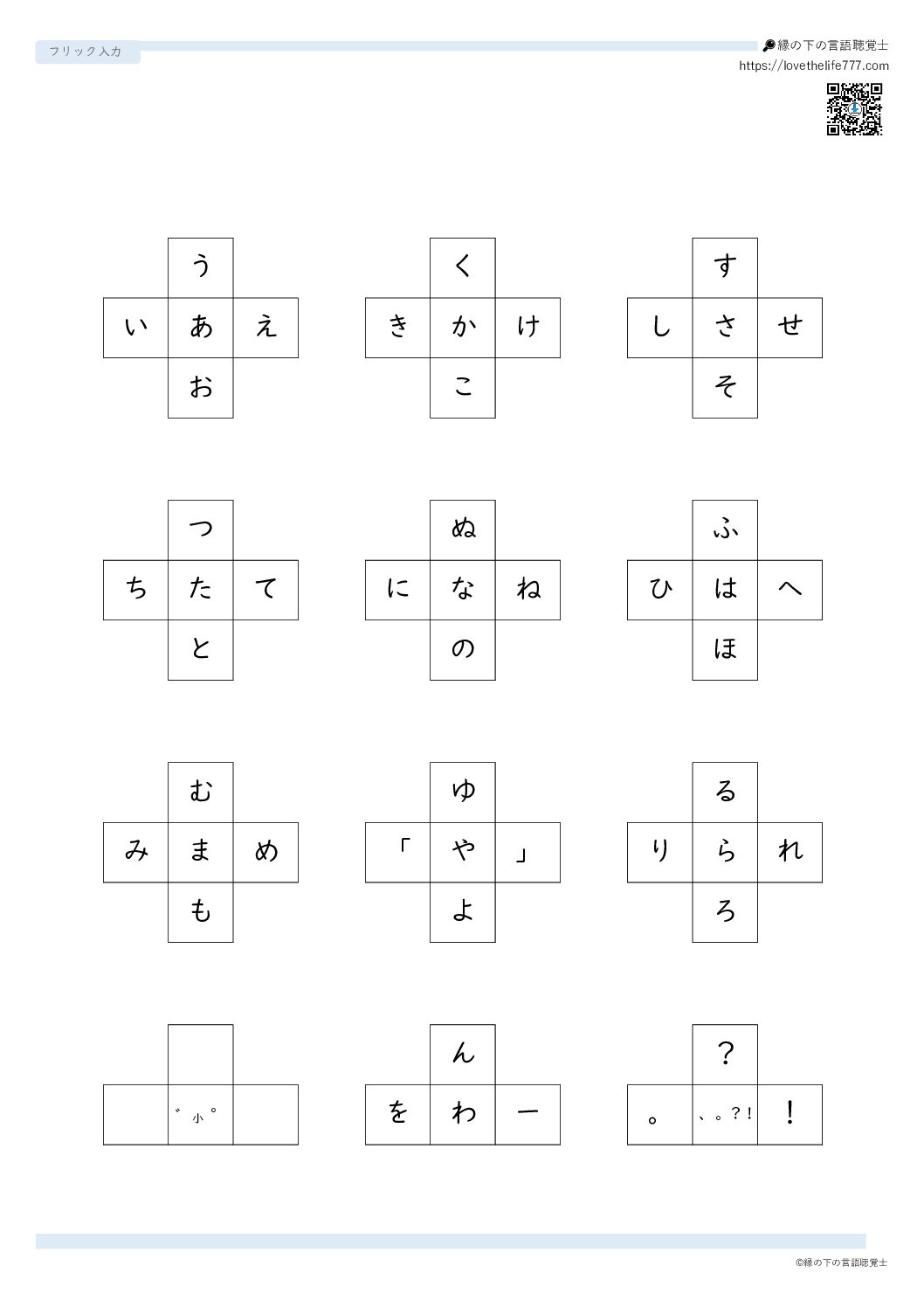
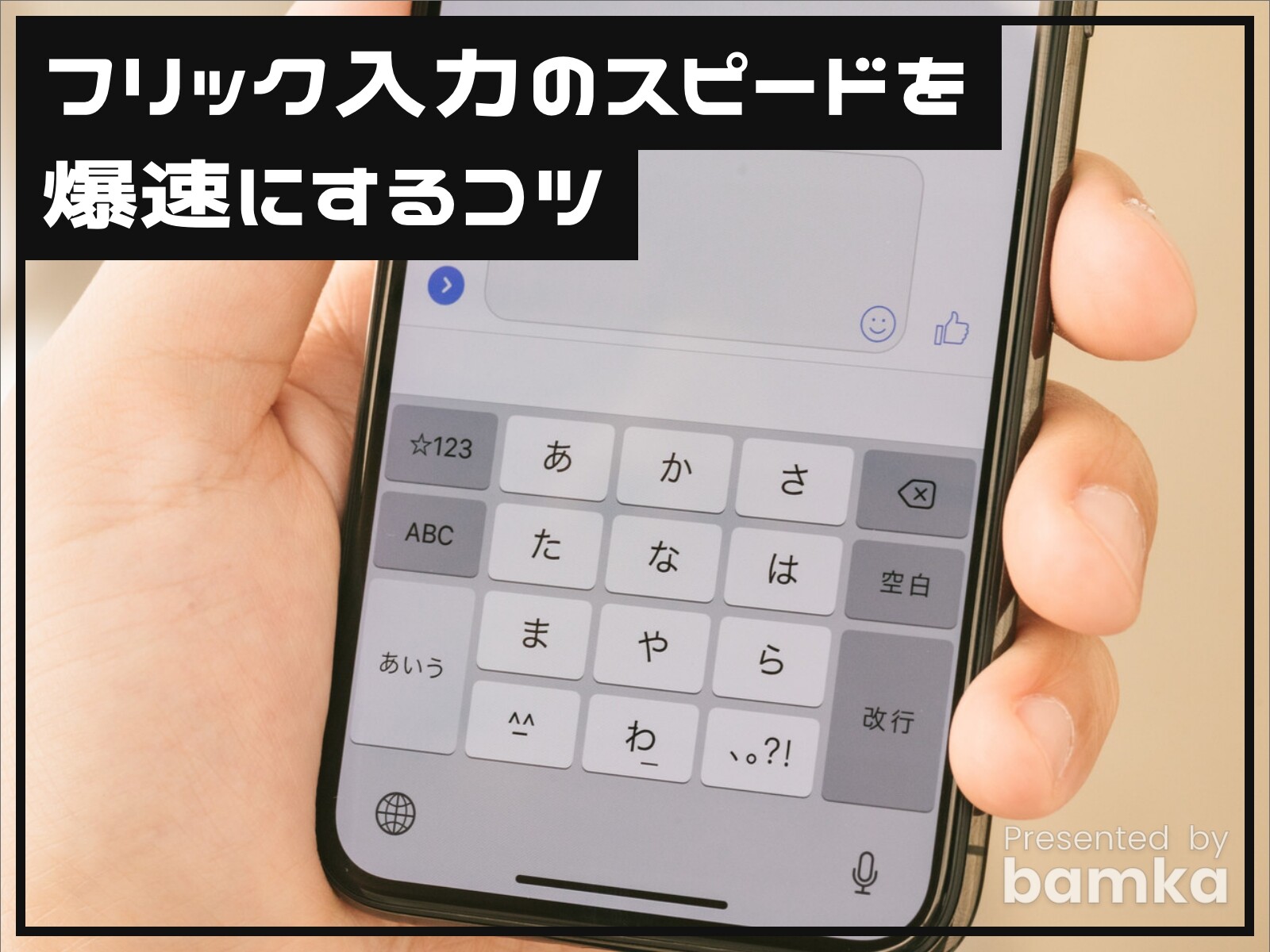
フリック入力の基本配列は極めてシンプルです。「あ段」を中心として、左が「い」、上が「う」、右が「え」、下が「お」という規則的な配置になっています。これを頭で考えながら探しているうちは速度が出ません。上達の最大の壁を突破するには、手元を見ずに画面の入力欄だけを見つめる「フリック入力ブラインドタッチ習得」への意識切り替えが欠かせません。
視線をキーボードから外す練習法として効果的なのが、SNSや動画共有プラットフォームで公開されているフリック入力手元動画の分析です。超高速で入力するインフルエンサーやタイパーの指先をスロー再生で観察すると、指を大きく跳ね上げず、画面すれすれの最小限のストロークで滑らせている事実が分かります。手元のブレをなくし、文字配列を指の筋肉に記憶させる感覚を掴むことがブレイクスルーのきっかけになります。
【設定で激変】iPhoneで「フリックのみ」設定に変更すべき理由と具体的な手順
iPhoneユーザーで入力速度に悩んでいるなら、練習を始める前にキーボードの環境設定を見直す必要があります。初期状態のiPhoneはトグル入力とフリック入力の双方が有効になっているため、同じ文字を素早く連続入力する際に致命的な遅延が発生します。
そこで必須となるのが「iPhoneフリックのみ設定方法」の実践です。この設定を有効化すると、同じキーの連続タップが即座に連打として認識されるため、「ああ」「はは」といった文字を待機時間なしで連続入力できるようになります。
設定手順は極めてシンプルです。
1. ホーム画面から「設定」アプリを開く
2.「一般」>「キーボード」を選択する
3. 画面下部にある「フリックのみ」のトグルスイッチをオンにする
この変更を加えるだけで、誤って同じキーを連打して別の文字に変わってしまう誤入力が根絶され、強制的にフリック操作のみを使う環境が整います。最初の数時間は違和感を覚えるかもしれませんが、2〜3日も経てば劇的な快適さを実感できます。
【2026年最新】フリック入力練習アプリ無料版&おすすめサイト徹底比較
効率よく指の筋肉を鍛えるためには、単調なメモ帳への打ち込みではなく、ゲーム性やフィードバックのあるツールの活用が近道です。2026年最新フリック入力練習法として、スマホ向けに最適化された無料アプリやおすすめWebサイトの活用が定着しています。
まず手軽に取り組めるWebサイトとして定番なのが、PCタイピング練習の王道として知られるサービスのスマートフォン最適化版であるフリック入力寿司打スマホです。回転寿司のレーンを流れるネタを素早く打ち落とすルールはそのままに、フリック入力の瞬発力を鍛える環境として親しまれています。
また、自身の成長を客観的な数値で把握したい場合は、スマホタイピング速度測定に特化したサイトが役立ちます。1分間あたりの入力文字数(WPM)やミスタイプ率を可視化することで、弱点となる行(濁音や小文字、記号など)をピンポイントで洗い出せます。
アプリ環境では、フリック入力練習アプリ無料版のラインナップが充実しています。出題単語の豊富さと操作感の軽快さで選ぶなら、基礎からステップアップできる単語練習アプリや、全国のプレイヤーとスコアを競い合えるフリック入力対戦ゲームがモチベーション維持に適しています。対人戦の緊張感の中で指を動かす経験は、実戦的なチャットやSNSでの入力速度向上に直結します。
【脱・初心者】両手操作のコツとスピードを極限まで高めるフォーム
フリック入力練習初心者向けメニューを一通り終え、さらなるスピードアップを目指すユーザーの間で主流となっているのが「両手打ち」の習得です。
片手持ち・片手親指での入力は、移動中などの利便性に優れる反面、キーボードの端から端まで1本の指を大きく動かす必要があり、可動域の広さが速度の限界を作ります。一方、フリック入力コツ両手操作を取り入れると、画面を左右に分割して負担を分散できます。
フォームの基本は、スマートフォンを両手の平で包み込むようにホールドし、左右の親指をキーボードのホームポジションに構えるスタイルです。左手親指は「あ行・か行・さ行・た行・な行」を担当し、右手親指は「は行・ま行・や行・ら行・わ行」および各種変換候補や記号を担当します。
指の移動距離が純粋に半分に圧縮されるため、流れるようなタイピングが可能になります。最初は左右の指の連動に戸惑いますが、短い単語から両手で交互に打つ感覚を養うことで、PCのタッチタイピングに匹敵するスピード領域へと到達できます。
【フリック入力 練習】に関するよくある質問(FAQ)
Q1:フリック入力を全く使えない初心者ですが、どのくらいの期間で慣れますか?
A1:iPhoneの「フリックのみ」設定を適用し、トグル入力を完全に断った状態で毎日10分〜15分ほど練習すれば、およそ3日から1週間程度で基本配置を指が覚えます。2週間ほど継続すれば、従来のトグル入力よりも高速に入力できるようになります。
Q2:濁点(゛)や半濁点(゜)、小さい「っ」「ゃ」を素早く打つコツは?
A2:文字を入力した直後に左下(または右下)の「濁点・小文字キー」を素早くタップする動線を固定化するのが基本です。最新の日本語入力システム(Gboard等)では、キーを特定の斜め方向へフリックすることで直接小文字や濁点を呼び出せる拡張フリック機能も搭載されているため、設定をチェックしてみることを推奨します。
Q3:Androidスマートフォンでも「フリックのみ」のような設定は可能ですか?
A3:可能です。多くのAndroid端末に標準搭載されている「Gboard」の場合、設定画面の「キーボード」から「フリック入力のみ」を有効にできます。メーカー独自の入力システム(S-Shoin等)を利用している場合でも、キーボード詳細設定からケータイ打ちを無効化するオプションが用意されています。
まとめ:隙間時間の5分練習で一生モノのスマホ爆速スキルを手に入れよう
スマートフォンの文字入力速度を上げることは、単なる作業効率の改善にとどまらず、日々のコミュニケーションの質や情報発信のスピードを根底から底上げします。トグル入力からフリック入力への移行期には一時的なスピード低下を伴いますが、その先の時間短縮効果は計り知れません。
まずは端末の設定を見直し、無料の練習ツールや寿司打形式の測定サイトで現状の実力を測ってみてください。通勤時間や就寝前のわずか5分間、指の動線を意識してトレーニングを積み重ねるだけで、指先が勝手に動き出す快適なタイピング感覚が確実に手に入ります。 (出典: フリック入力 練習(Yahoo!ニュース))

テクノロジーやライフスタイル領域を中心に執筆活動を行っています。趣味は写真撮影と旅行です。
