読めない漢字を一発解決!スマホ手書き入力の設定と裏技【2026年最新】
外出先で見かけた看板の文字、仕事の書類に記された見慣れない人名や地名。「そもそも読み方が分からないから、フリック入力で変換すらできない」という場面に出くわし、立ち尽くした経験は誰にでもあるはずです。スマートフォンの検索機能がいくら進化しても、テキストとして入力できなければ調べようがありません。
そんな日常の行き止まりを突破する最も確実な手段が、画面に指で直接文字を書く「手書き入力」です。実はiPhoneもAndroidも、わざわざ有料のツールを買う必要はなく、標準機能の設定を少し見直すだけで、いつでも手書きパレットを呼び出せるようになります。本稿では、端末別の設定手順から現場で役立つ裏技、文字がうまく出ないときの解決策まで余すところなく解説します。
📌 【この記事の重要ポイントまとめ】
- 要点1:iPhoneは標準の「中国語(繁体字/簡体字)」キーボードを追加する裏技で、追加アプリなしに漢字の手書き入力が可能になる。
- 要点2:Androidは標準搭載の「Gboard」設定から手書きキーボードを追加するだけで、高精度な日本語手書きが即座に使える。
- 要点3:設定変更が面倒な場合でも、ブラウザの無料Web辞書や無料の漢字検索アプリを使えば数十秒で読みと意味にたどり着ける。
【iPhone編】標準キーボードに手書きを追加する最短手順と「裏技」
長年iPhoneを愛用しているユーザーの間でも、意外と知られていない落とし穴があります。iOSの日本語キーボードには、長らく「手書き専用パレット」が標準搭載されていません。しかし、失望する必要はありません。「中国語キーボード手書き活用」と呼ばれる定番のテクニックを使えば、標準機能のまま極めて快適に漢字を手書きできるようになります。
設定手順は驚くほどシンプルです。まず「設定」アプリを開き、「一般」>「キーボード」>「キーボード」>「新しいキーボードを追加…」の順に進みます。言語一覧の中から「中国語(繁体字)」または「中国語(簡体字)」を選択し、入力方式として「手書き」にチェックを入れて完了をタップしてください。
漢字の成り立ちとして日本の漢字と共通する文字が圧倒的に多いため、繁体字の手書きキーボードを追加しておけば、日本の常用漢字や難読漢字のほとんどをそのまま認識してくれます。文字を入力したい場面になったら、キーボード左下の地球儀アイコンを長押しして中国語の手書きパレットに切り替えるだけです。広い描画スペースに指先で文字を走らせれば、驚くほどの認識精度で候補が表示されます。調べたい漢字をブラウザの検索窓に手書き入力し、後ろに「 読み方」とスペースを空けて検索するだけで、あっという間に読み仮名と意味が判明します。
【Android編】Gboard手書き入力の設定とキーボード切り替えの全手順
Android端末を使っている場合、手書き入力の実装はさらに直感的です。多くの端末で標準キーボードとして採用されているGoogle純正の「Gboard」には、最初から優秀な日本語手書きエンジンが組み込まれています。Gboard手書き入力設定を一度有効にしておけば、日常のテキスト入力と手書き検索をシームレスに行き来できます。
設定を行うには、文字入力画面でキーボード上部に表示される歯車マーク(設定アイコン)をタップします。もしアイコンが見当たらない場合は、端末の「設定」>「システム」>「言語と入力」>「画面キーボード」からGboardを選択してください。メニュー内の「言語」をタップし、「日本語」を選択すると、入力方式の選択画面が現れます。ここで普段使っている「12キー(フリック)」の隣にある「手書き」にチェックを入れて追加するだけで準備完了です。
実際の入力時には、スマホ文字入力切り替え方法さえ覚えておけば迷いません。スペースキー(空白キー)を長押しするか、地球儀マークをタップすることで、一瞬で手書き専用エリアへ切り替わります。Googleの手書き認識エンジンは走り書きやくせ字の補正能力が非常に高く、多少雑に指を滑らせても正確に目的の漢字を拾い上げてくれます。書き終えると同時に確定テキストとして検索窓やメモ帳に流し込めるため、作業のテンポを一切崩しません。
読めない漢字もスマホの手書き入力で一発解決!無料アプリとWeb検索の裏技
「仕事用スマホでキーボードの追加設定に制限がかかっている」「設定画面をいじるのはどうしても苦手」という方もいるはずです。キーボードそのものをカスタマイズしなくても、手書き漢字検索無料のWebサービスや専用ツールを活用すれば、全く同じゴールへ最短距離で到達できます。
最も手軽なのが、SafariやChromeなどのブラウザからアクセスできる漢字手書き検索Webツールの活用です。「漢字辞典オンライン」などの大手辞書サイトには、画面上のマス目に指で文字を書くだけで部首・画数・読み方を即座に導き出してくれる無料の手書き検索ボックスが備わっています。ブラウザのブックマークやホーム画面にショートカットを配置しておけば、キーボードの設定を一切変更することなく、いつでも瞬時に難読漢字の正体を突き止められます。
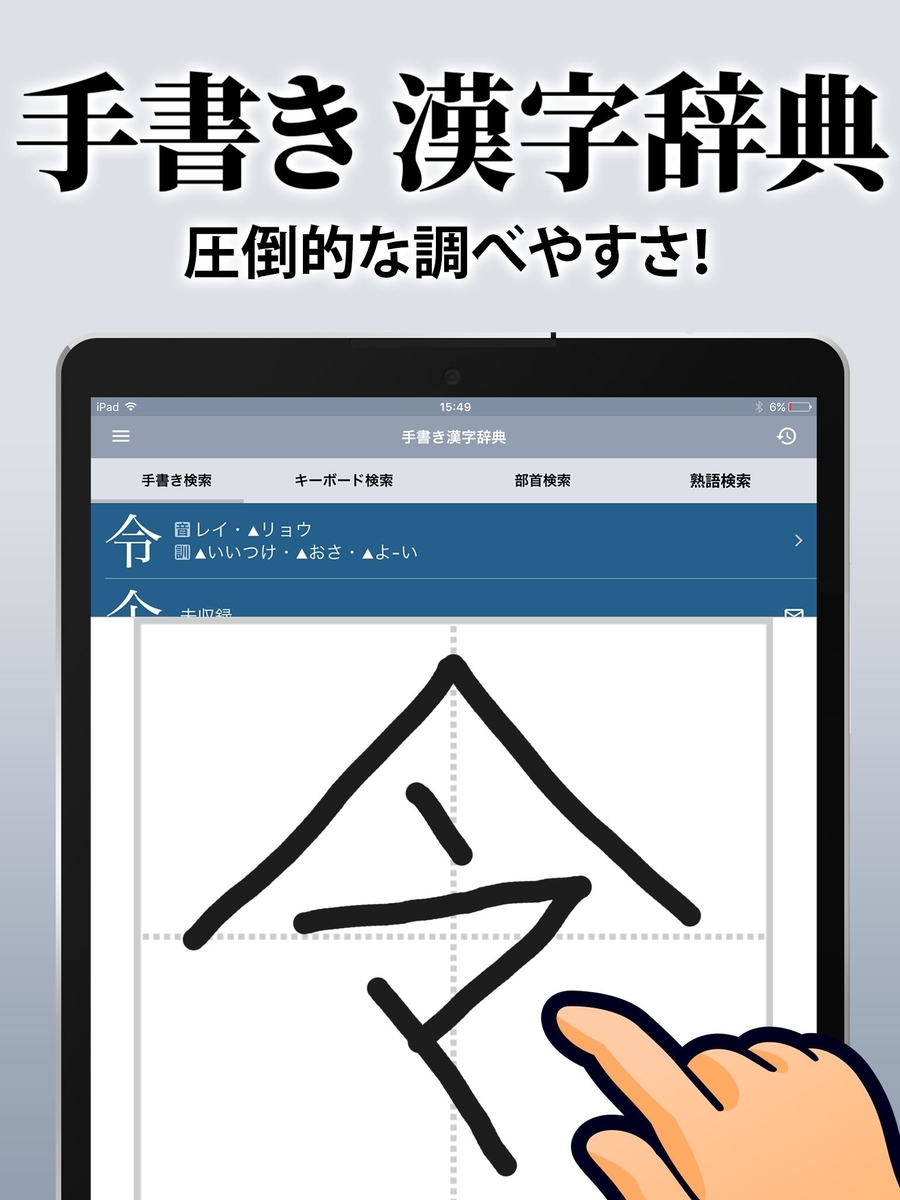
さらに一歩進んだ利便性を求めるなら、App StoreやGoogle Playで配信されている漢字読み方調べるアプリを1つ忍ばせておくのが賢い選択です。代表的な無料辞書アプリ「常用漢字筆順辞典」や「手書き漢字辞典」などは、文字認識のスピードが極めて速く、オフライン環境でも動作します。画数を間違えて書いてもAIが推測して候補を出してくれる機能や、カメラで撮影するだけで漢字を抽出するOCR機能がセットになっているものも多く、外出先での心強い味方になってくれます。
「スマホ手書き入力できない理由」と現場で効くトラブルシューティング
手書き入力を設定したはずなのに動かない、あるいは文字を書いても認識されないというトラブルには、明確な原因が存在します。現場でよく見られるスマホ手書き入力できない理由の代表例と、その即効対策を整理しました。
第一に疑うべきは、キーボードの入力モードの不整合です。GboardやiOSキーボードで手書きエリアが表示されない場合、キーボードの言語リストで「手書き」がオフになっているか、文字種の切り替えキー(地球儀アイコンや文字種切り替えボタン)を短くタップしすぎて英語キーボードなどに飛んでしまっているケースが目立ちます。切り替えボタンを「長押し」して、一覧から確実に手書きキーボードを選び直してください。
第二に、保護フィルムやタッチ感度の問題です。近年普及している厚手のガラスフィルムやプライバシー保護フィルムを貼っている場合、指先の微細なストロークが途切れて認識エラーを起こすことがあります。Android端末であれば設定から「画面のタッチ感度向上(タップ感度)」をオンにし、iPhoneであれば画面表面の油分を拭き取ってから、少し強めの筆圧を意識して描画してみてください。
第三に、OSのアップデート直後に発生するキャッシュの破損や一時的な動作フリーズです。特にGboardで文字が反映されない場合、端末の「設定」>「アプリ」>「Gboard」から「強制停止」を行い、キャッシュを削除した上で端末を再起動すると、大半の不具合はすっきりと解消されます。
ビジネスと日常の生産性を引き上げる手書き入力の実践テクニック
手書き入力の真価は、単に「読めない漢字を調べる」ことだけに留まりません。日本語入力の特性を理解して使いこなすことで、ビジネス文書の作成や事務作業の効率は劇的に向上します。
典型的な活用例が、契約書や公的書類で頻出する「旧字体・異体字」の入力です。例えば「渡邊」や「渡邉」、「齊藤」や「齋藤」といった人名の表記揺れは、通常の変換候補を何十回スクロールしても見つからないことがあります。手書きパレットを使えば、筆順や細部のハネ・ハライを直接書き分けることで、目的の異体字が一発で候補の最前列に表示されます。名刺情報のデータ入力や顧客リストの作成において、探す時間を大幅に短縮できます。
また、海外旅行や異文化交流の現場でも手書きは強力な武器になります。繁体字や簡体字の中国語キーボードを有効にしておけば、台湾や香港、中国本土の街頭で見かける現地の漢字サインをそのまま指で入力し、翻訳アプリへ即座に渡すことができます。「何と読むかは分からないが、意味だけは今すぐ知りたい」という場面において、手書き入力は文字認識カメラ以上の正確性とスピードを発揮してくれます。
【手書き入力 漢字 スマホ】に関するよくある質問(FAQ)
Q1:iPhoneで日本語の手書き入力を追加したいのに、キーボードの選択肢に「日本語(手書き)」がありません。
A1:iOSの標準キーボードには日本語専用の手書きパレットが用意されていません。そのため、本記事で解説した「中国語(繁体字)」キーボードを追加して手書き機能を利用するか、Googleのキーボードアプリ「Gboard」をインストールして日本語手書きを有効にするのが最もスマートな解決策です。
Q2:手書き検索を使う際、筆順(書き順)を間違えると正しく認識されませんか?
A2:近年のスマートフォンや辞書サービスに搭載されている手書き認識エンジンは非常に優秀で、筆順が多少間違っていても、全体の形状やパーツ(偏や旁)から高い精度で正しい漢字を推測してくれます。書き順に自信がない場合でも、大まかな形を崩さずに書けば問題なく候補に表示されます。
Q3:手書きキーボードを普段使わないとき、フリック入力の邪魔になりませんか?
A3:不要な切り替えを減らす工夫が可能です。キーボードの切り替えボタン(地球儀マーク)を長押しした際の一覧から必要な時だけ手書きを選ぶ運用にすれば、フリック入力のリズムを邪魔しません。また、使用頻度が月に数回程度であれば、キーボードを追加せず無料のWeb辞書サイトをブラウザでブックマークして利用する方法をおすすめします。
まとめ:手書き入力をマスターしてスマホの「読めない」ストレスをゼロに
スマートフォンは文字を打ち込む道具であると同時に、未知の言葉を解き明かす最強の情報端末でもあります。読み方が分からずにテキスト化を諦めていた漢字も、手書き入力を一度セッティングしておけば、ものの数秒で読み仮名、意味、関連情報まで手元に引き寄せることが可能です。
iPhoneなら中国語キーボードの賢い転用、AndroidならGboardの機能解放。それぞれの端末に合ったアプローチを実践し、必要に応じて無料の辞書サービスを組み合わせることで、文字入力の死角は完全に消え去ります。目の前にある読めない文字に悩まされる時間をゼロにし、よりスマートで快適なモバイルライフを手に入れてください。 (出典: 手書き入力 漢字 スマホ(Yahoo!ニュース))


テクノロジーやライフスタイル領域を中心に執筆活動を行っています。趣味は写真撮影と旅行です。
