【2026最新】CDをAndroidスマホに取り込む方法!PCなし裏技も
音楽ストリーミングサービスが主流となった現在でも、アイドルの限定盤特典CDや同人サークル音源、未配信の名盤など「CDでしか聴けない音楽」は数多く存在します。手元にある大切なCD資産を、愛用のAndroidスマートフォンに移していつでも楽しみたいと考える方は少なくありません。
かつてはパソコンを開いてiTunesや専用ソフトを介すのが常識でしたが、スマートフォンの進化に伴い、現在はパソコンを一切使わずにスマホへ直接取り込むルートが確立されています。有線・無線の専用ドライブから、一般的なPC用外付けドライブを活用するテクニック、さらにはクラウドを組み合わせた連携法まで、2026年の利用環境に即した実践手順を分かりやすく紐解きます。
📌 【この記事の重要ポイントまとめ】
- 要点1:パソコンがなくても「スマホ専用CDレコーダー」や「対応外付けドライブ」を使えば数分で直接取り込みが可能。
- 要点2:PCをお持ちなら王道のファイル転送や「YouTube Music」クラウド保存を活用することで、端末容量を節約しつつ無料で一元管理できる。
- 要点3:失敗を防ぐ鍵は「給電不足の解消」と「OTG接続の確認」であり、事前の規格チェックが快適な音楽環境を作る。
【パソコンなしでも可能?】専用ドライブを活用した最速のCD取り込み術
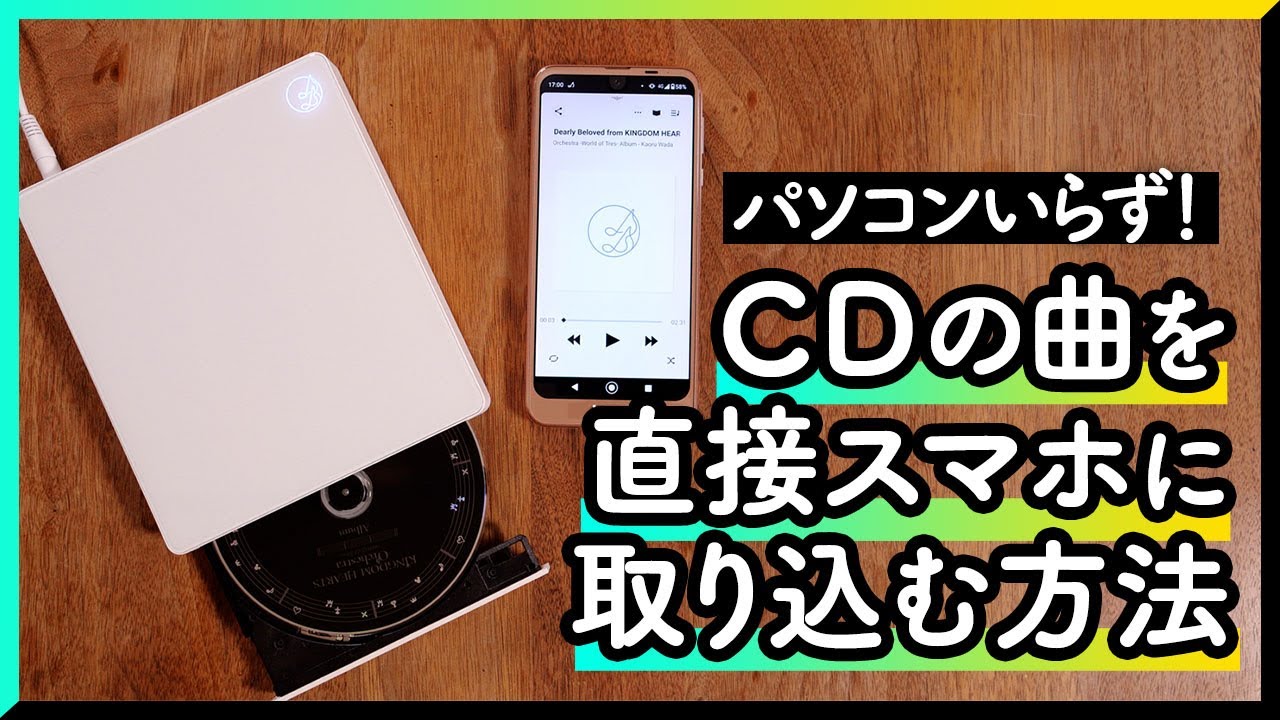
「自宅にパソコンがない」「わざわざPCを立ち上げるのが面倒」というユーザーにとって、最も手軽で確実な選択肢がスマートフォン専用のCDドライブです。アイ・オー・データ機器の「CDレコ」シリーズや、バッファローの「ラクレコ」シリーズが市場を牽引しており、機器とAndroidスマホを連携させるだけで楽曲の取り込みが完結します。
気になるCDレコの評判をリサーチすると、Gracenote(グレースノート)のデータベースによる楽曲情報や歌詞の自動取得精度の高さ、プレイリスト作成の軽快さに定評があります。一方のラクレコの使い方も極めてシンプルで、専用アプリを立ち上げてCDをセットし、画面上の「開始」ボタンをタップするだけで、アルバム1枚あたりわずか約4〜5分でスマートフォン内へ保存されます。
接続形態には、ケーブルレスで取り回しが良いWi-Fi接続データ転送モデルと、設定が簡単で転送速度の安定したType-Cケーブル接続モデルがあります。通信の安定性を最優先したい場合や、手頃な初期費用を重視するなら有線モデル、リビングなど場所を選ばずに使いたいならWi-Fiモデルを選ぶのが賢い選択です。
市販の外付けDVDドライブは直結できる?Android無料アプリを使った裏技と検証
「専用のCDレコーダーは1万円以上するため手が出しにくい」「手持ちのPC用ポータブルDVD/BDドライブを流用できないか」と考える方も多いはずです。結論から言えば、条件を満たせば一般的な外付けドライブのスマホ接続による取り込みは実現可能です。
この裏技を実行する鍵となるのが、Android端末側のOTG(USB On-The-Go)機能と、対応するAndroid音楽無料アプリの存在です。Google Playストアで配信されている「CD Ripper」や「Hi-Res Audio Recorder」などのリッピング対応アプリを用い、Type-C変換アダプター経由でドライブを接続します。
ただし、ここで最大の壁となるのが「バスパワーの電力不足」です。スマートフォンの端子から供給される電力だけでは、CDの高速回転やレーザー照射に必要な電力を賄えず、認識不良やエラーの原因になります。この手法を試す際は、必ず外部電源供給ポート(セルフパワー)を備えたUSBハブや給電対応ケーブルを併用してください。機材の相性問題が発生するリスクはあるものの、手持ちの機材を活かして出費を最小限に抑えたい層には有効なアプローチとなります。
従来の王道!パソコン経由でAndroidにCD楽曲を転送する2026年最新手順
すでに自宅にパソコンがあるなら、追加のハードウェア購入費用をかけずに実行できるパソコン経由のCD取り込みが最も経済的かつ確実です。音質や保存フォーマットを細かく制御できる点でも、オーディオファンから根強く支持されています。
基本フローは以下の通り、極めて直感的です。
- PCで「Windows Media Player」または「MusicBee」などの管理ソフトを起動し、音質設定(高音質なFLAC、または汎用性の高いAAC/MP3の320kbps推奨)を指定してCDをリッピングする。
- 付属または規格適合したType-CケーブルでAndroid端末とパソコンを接続する。
- スマホ画面の通知領域に表示されるUSB接続設定を「充電のみ」から「ファイル転送(MTP)」に切り替える。
- パソコンのエクスプローラーを開き、スマホ本体のストレージ内にある「Music」フォルダへ、取り込んだ楽曲フォルダをドラッグ&ドロップする。
このクラシックな手法の最大のメリットは、端末の内部ストレージだけでなくmicroSDカードへ直接大容量データを逃がせる点にあります。何百枚ものアルバムを一括で整理・バックアップしたい場面では、依然として最強の選択肢です。
サブスクと一元化!YouTube MusicにCD音源をアップロードして聴くテクニック
「スマホの内部ストレージ容量を圧迫したくない」「普段使っている音楽ストリーミングアプリの中でCD音源も一緒に流したい」という方におすすめなのが、YouTube MusicへのCD取り込み・アップロード機能です。
Googleが提供するこの機能は、パソコンのブラウザ(Chromeなど)からYouTube MusicのWeb版を開き、リッピング済みの音楽ファイルをドラッグ&ドロップするだけで、クラウド上の個人ライブラリに最大10万曲まで無料保存できる仕組みになっています。有料プラン(Music Premium)に加入していなくても利用でき、一度アップロードしてしまえばAndroidのYouTube Musicアプリからバックグラウンド再生やオフライン一時保存が可能です。
手持ちのCD音源とサブスク配信曲を同じプレイリストに混在させてシームレスに再生できるため、2026年現在のリスニングスタイルにおいて非常にスマートな解決策といえます。
なぜ読み込めない?AndroidでCD取り込みができない主な原因と対処法
いざ作業を始めても「ドライブが認識しない」「途中でエラー終了してしまう」というトラブルに直面することがあります。AndroidでCD取り込みができない主な理由は、以下の4点に集約されます。
1. スマートフォンのOTG設定が無効になっている
OPPOやXiaomiなどの一部メーカー製端末では、セキュリティや省電力の観点からOTG接続機能がデフォルトでオフになっています。「設定」の「追加設定」や「システム」内にある「OTG接続」のトグルスイッチを手動でオンに切り替えてください。
2. 接続機器への電力供給が足りていない
有線接続で外付けドライブを動かす際、スマートフォンのバッテリー出力だけでは動作が不安定になります。専用レコーダーに付属のACアダプターを正しくコンセントに挿しているか、ポータブル機器の場合は補助給電ケーブルが繋がれているかを再確認してください。
3. アプリのストレージアクセス権限が付与されていない
Androidの近年のバージョンではプライバシー保護が強化されており、取り込みアプリに対して「音楽とオーディオ」や「すべてのファイルへのアクセス」権限を手動で許可していないと、データの書き込みフェーズで停止します。
4. ディスク面の汚れや傷、コピーコントロール仕様
長年保管していたディスクの指紋汚れや傷によって読み取りエラーが発生するケースも目立ちます。また、古いCCCD(コピーコントロールCD)や一部の特殊仕様ディスクは正常にデコードできない場合があります。専用クロスで盤面を中心から外側へ向けて優しく拭き取ってから再試行してください。
取り込んだ楽曲を高音質・快適に楽しむ!おすすめ音楽プレイヤーアプリ3選
無事に楽曲データを端末内へ格納した後は、再生環境にもこだわりたいところです。プリインストールのプレイヤーでは物足りないと感じる方に向けて、定評のあるおすすめ音楽プレイヤーアプリを厳選しました。
① Poweramp(パワーアンプ)
長年Androidオーディオファンの間で圧倒的支持を集める高音質プレイヤー。強力なイコライザー機能やハイレゾ出力に対応し、FLACなどのロスレス音源の魅力を余すところなく引き出します。歌詞表示やアルバムアートワークの美麗さも魅力です。
② Musicolet(ミュージコレット)
完全オフライン動作に特化した、動作の軽快さが光る無料プレイヤー。広告が一切表示されないクリーンな設計でありながら、複数キューの同時管理やタグ情報の直接編集など、ヘビーリスナーが求める実用的な機能を網羅しています。
③ Sony Music Center(ソニー・ミュージックセンター)
ソニーが提供する信頼性の高い無料再生アプリ。シンプルで洗練されたインターフェースに加え、ウォークマン等で培われた音質補正技術の思想が反映されており、手軽にまとまりのある良い音を楽しみたい層に最適です。
【CDをAndroidスマホに取り込む方法】に関するよくある質問(FAQ)
Q1:パソコンも専用レコーダーも買わずに、完全無料で取り込む裏技はありますか?
A1:外付けドライブ等のハードウェアそのものが手元に一切ない場合、完全無料・機材ゼロでCDを読み込むことは物理的に不可能です。最も安価に済ませたい場合は、学校や職場のPC、あるいはネットカフェのPCを利用してCDをリッピングし、Googleドライブなどの無料クラウドストレージを経由してスマホにダウンロードする方法が現実的です。
Q2:「CDレコ」と「ラクレコ」は結局どちらを選ぶべきですか?
A2:アプリの多機能性やアーティスト情報・プレイリストの自動生成などをリッチに楽しみたいなら「CDレコ」、機械操作が苦手で迷わず直感的に取り込みを完了させたいなら「ラクレコ」が向いています。基本性能や取り込み速度には大きな差がないため、アプリのデザインや実売価格で決めて問題ありません。
Q3:取り込んだ曲のタイトルやジャケット画像は自動で反映されますか?
A3:CDレコやラクレコなどの専用機、およびPCの主要管理ソフト(Windows Media Playerなど)を使用していれば、インターネット経由で音楽データベースへ自動照会されるため、曲名・アーティスト名・アルバムアートは自動で登録されます。ただし、自主制作盤や発売直後のマイナーなインディーズCDなどはデータが存在しない場合があり、その際はプレイヤーアプリ等から手動でタグ情報を入力する必要があります。
まとめ:ライフスタイルに合わせた最適な取り込み方を選ぼう
CDの音源をAndroidスマートフォンへ移すアプローチは、今や1つではありません。コストをかけずに手持ちの機材をフル活用する「パソコン経由」、煩わしい設定を排除して手軽さを最優先する「CDレコやラクレコによる直接取り込み」、そしてストレージを圧迫しない「クラウドアップロード」など、選択肢は多彩です。
自分の所持機材や取り込みたいアルバムの枚数、予算に合わせて最適なルートを選べば、棚に眠っていた思い出のCDコレクションが最新のスマートフォン上でいつでも手軽に蘇ります。快適なリスニング環境を整えて、お気に入りの音楽体験をさらに充実させてみてください。 (出典: cdをスマホに取り込む方法 android(Yahoo!ニュース))


Webメディアの編集およびコンテンツ作成に従事。正確で質の高い情報発信を心掛けています。
